Personnalisation de l’interface
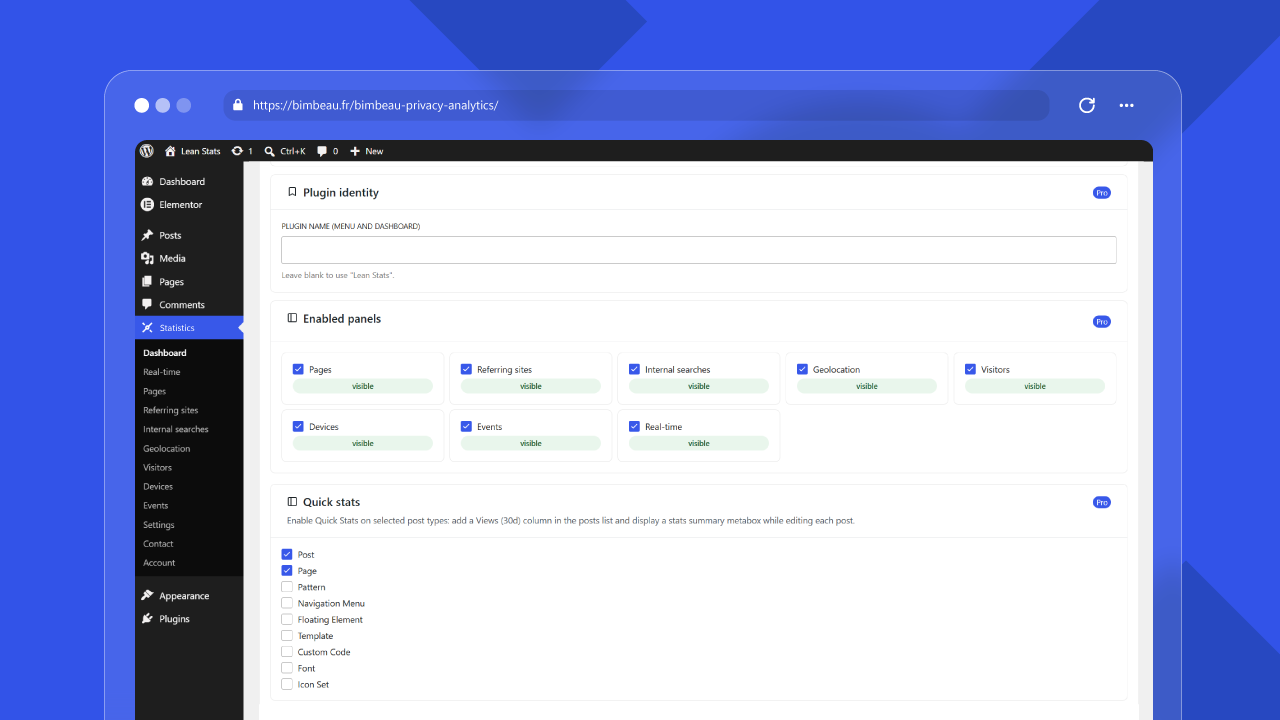
BimBeau Privacy Analytics Pro inclut des contrôles de personnalisation de l’interface pour adapter la navigation du plugin dans l’administration WordPress.
Utilisez ces réglages lorsqu’un site doit garder les flux de reporting client, agence ou internes centrés sur les rapports dont les utilisateurs ont besoin.
Disponibilité
La personnalisation de l’interface est une fonctionnalité de BimBeau Privacy Analytics Pro. Les contrôles apparaissent uniquement lorsque votre offre active et l’état de votre licence rendent la personnalisation Pro disponible.
Où trouver la personnalisation de l’interface
Dans l’administration WordPress, ouvrez Statistiques → Réglages → Général.
La section Pro concernée est Panneaux activés.
Titre de l’en-tête
En Free comme en Pro, l’en-tête d’administration WordPress et l’en-tête de la PWA Stats App affichent le titre localisé Statistiques, qui suit la langue active du site ou de l’utilisateur. Le menu d’administration WordPress utilise le même libellé localisé. Aucun réglage ne modifie ce titre.
Panneaux activés
La section Panneaux activés contrôle les panneaux d’analyse BimBeau Privacy Analytics qui apparaissent dans la navigation du plugin.
Les choix de panneaux disponibles peuvent inclure :
- Pages ;
- Acquisition ;
- Sites référents ;
- Recherches internes ;
- Géolocalisation ;
- Visiteurs ;
- Appareils ;
- Événements ;
- Temps réel.
Un panneau sélectionné apparaît comme Visible. Un panneau désélectionné apparaît comme Masqué et n’apparaît pas dans la navigation normale de BimBeau Privacy Analytics.
Tableau de bord et réglages
Le tableau de bord principal et les écrans de réglages restent disponibles pour les utilisateurs disposant des permissions requises. Les panneaux activés concernent les panneaux d’analyse qui peuvent être masqués dans la navigation standard des rapports.
Dépendance aux statistiques avancées
Certains panneaux dépendent des statistiques avancées. Lorsque Activer les statistiques avancées après consentement est désactivé, BimBeau Privacy Analytics peut garder les panneaux dépendants des données avancées masqués, même s’ils sont sélectionnés dans les panneaux activés.
Les panneaux concernés par cette dépendance incluent :
- Géolocalisation ;
- Visiteurs ;
- Appareils ;
- Événements ;
- Temps réel.
Avant de masquer des panneaux
Avant de masquer un panneau, confirmez que les utilisateurs qui dépendent de ce rapport disposent d’un autre moyen d’accéder aux informations dont ils ont besoin.
Masquer un panneau modifie la visibilité de la navigation. Cela ne supprime pas les données d’analyse historiques.