Tunnels de conversion
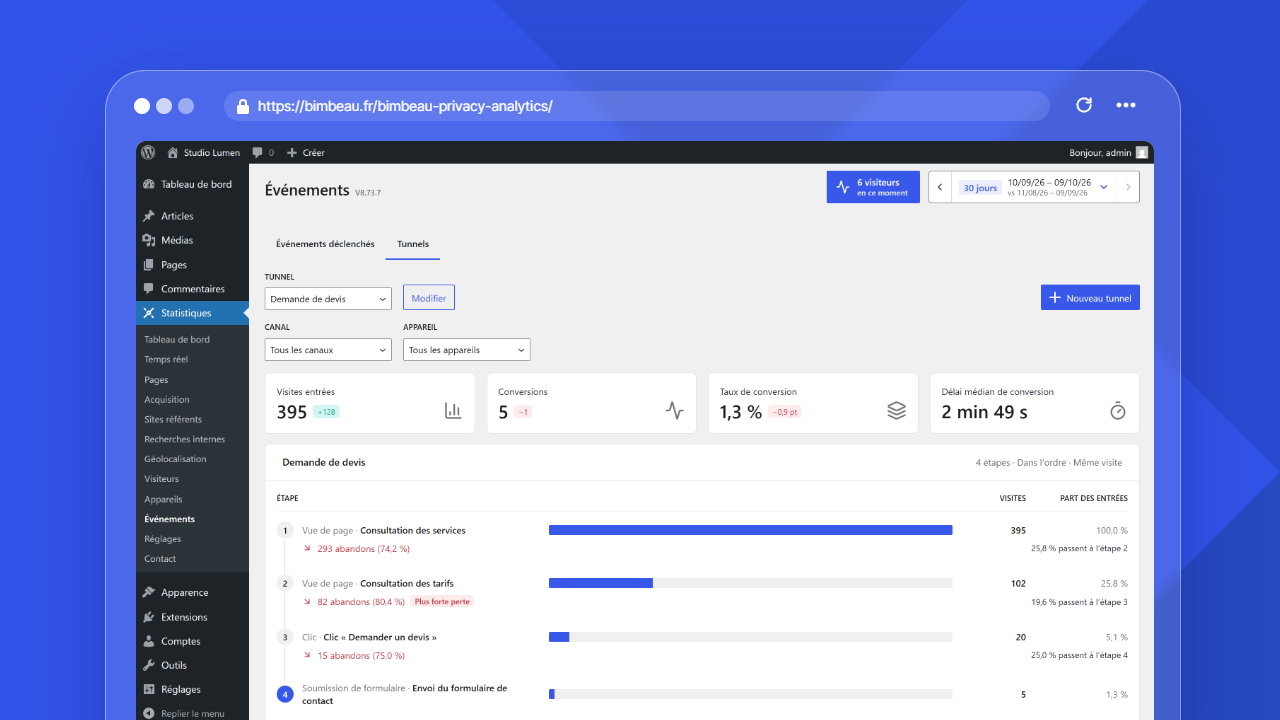
Un tunnel de conversion suit les visites qui accomplissent plusieurs de vos événements dans un ordre donné, par exemple une vue de la page d’accueil, une vue de la page Tarifs, un clic sur « Demander un devis », puis une vue de la page de remerciement. Il montre combien de visites atteignent chaque étape, où les visiteurs abandonnent, et quels canaux d’acquisition et appareils convertissent le mieux.
Bon à savoir
Les tunnels sont une fonctionnalité de BimBeau Privacy Analytics Pro. Ils reposent sur les événements que vous configurez : créez d’abord vos événements. Avec WooCommerce, un tunnel d’achat prêt à l’emploi ne demande aucune configuration d’événement (voir Tunnel d’achat WooCommerce).
Où trouver les tunnels
Ouvrez Statistiques → Événements, puis l’onglet Tunnels. Le rapport comporte deux onglets : Événements déclenchés et Tunnels. L’onglet Tunnels s’ouvre aussi directement avec le paramètre bbpa_tab=funnels de l’écran Événements, et depuis le lien Ouvrir dans Tunnels de la carte Parcours d’achat du rapport Acquisition.
Les utilisateurs ayant accès au rapport Événements peuvent consulter les tunnels. Seuls les utilisateurs qui peuvent ouvrir l’écran Réglages peuvent les créer, les modifier et les supprimer.
Comment les visites sont comptées
- Les étapes sont des événements configurés de type clic ou vue de page (ainsi que les anciens événements de soumission de formulaire). Les événements webhook ne sont pas liés à une visite et ne peuvent pas être des étapes.
- Une visite entre dans le tunnel lorsqu’elle déclenche la première étape. Elle atteint ensuite chaque étape suivante lorsqu’elle déclenche l’événement de cette étape, pendant la même visite.
- Les étapes doivent être accomplies dans l’ordre. D’autres pages et événements peuvent s’intercaler entre deux étapes ; un événement déclenché dans le désordre ou répété ne fait pas avancer la visite.
- Seules les occurrences d’événements enregistrées avec un identifiant de visite par le traceur sont comptées. Comme les événements reposent sur le traceur avancé, les tunnels ne comptent que les visites qui l’autorisent (après consentement lorsqu’un outil de consentement le bloque).
- Le canal et l’appareil d’une visite sont ceux de sa première étape.
L’en-tête de la carte du tunnel résume ces règles : le nombre d’étapes, Dans l’ordre et Même visite.
Bon à savoir
Les tunnels lisent les occurrences d’événements conservées selon les réglages de conservation des données. Les occurrences enregistrées avant la version qui a introduit les tunnels sont prises en compte lorsque leur identifiant de visite a été enregistré avec elles.
Créer un tunnel
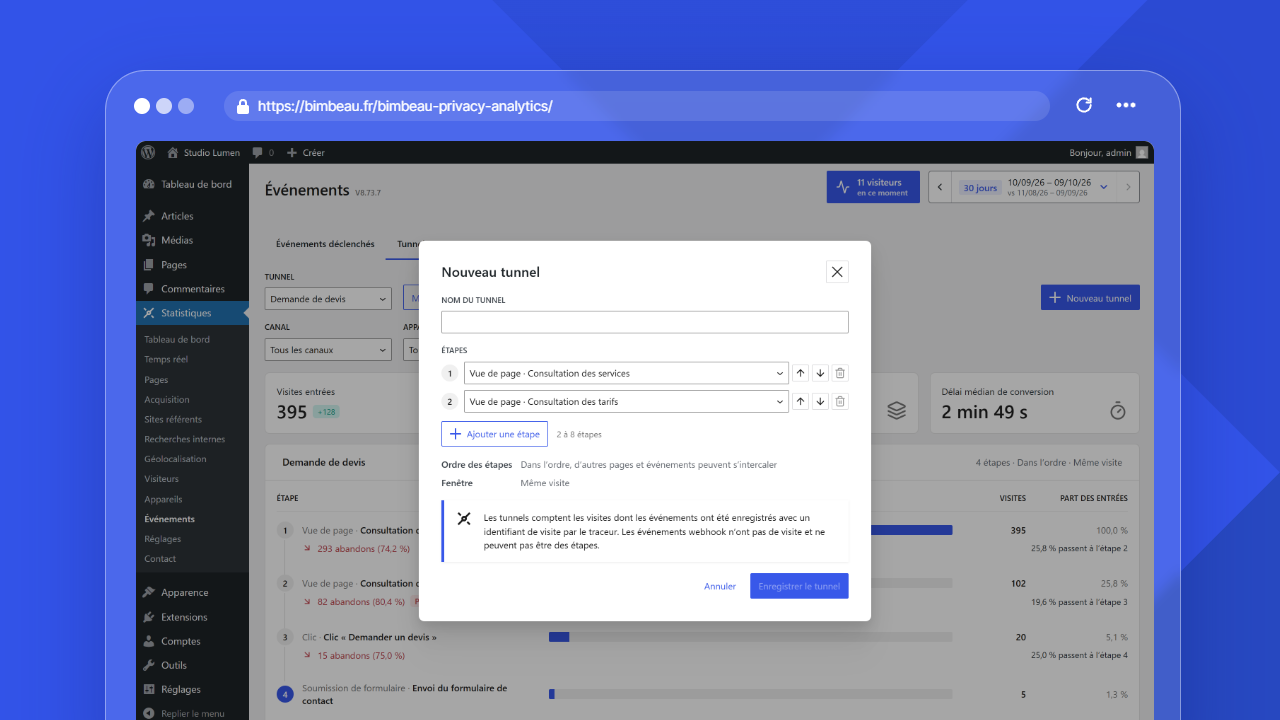
- Dans l’onglet Tunnels, choisissez Nouveau tunnel.
- Saisissez un Nom du tunnel (100 caractères au maximum).
- Sous Étapes, choisissez un événement pour chaque étape (Étape 1, Étape 2…). Chaque option affiche le type de déclencheur et le nom de l’événement, par exemple « Vue de page · Page Tarifs ». Les deux premiers événements sont présélectionnés.
- Utilisez Ajouter une étape pour ajouter des étapes, et les flèches pour monter ou descendre une étape ou la retirer.
- Choisissez Enregistrer le tunnel.
Règles :
| Règle | Valeur |
|---|---|
| Nombre d’étapes | De 2 à 8 |
| Événements | Chaque étape doit être un événement configuré différent |
| Ordre des étapes | Dans l’ordre : d’autres pages et événements peuvent s’intercaler entre deux étapes |
| Fenêtre | Même visite |
| Nombre de tunnels | Jusqu’à 20 par site |
Pour changer un tunnel, sélectionnez-le dans la liste Tunnel et choisissez Modifier. La même fenêtre propose Supprimer le tunnel ; supprimer un tunnel conserve ses événements et leurs données.
Si vous supprimez un événement utilisé par un tunnel, le tunnel garde l’étape pour que son historique reste lisible ; l’étape s’affiche alors avec l’identifiant de l’événement au lieu de son nom.
Lorsque moins de deux événements sont configurés, l’onglet Tunnels vous invite à configurer au moins deux événements dans Réglages → Événements avant de créer un tunnel.
Lire un tunnel
Choisissez un tunnel dans la liste Tunnel. Le rapport utilise la période sélectionnée en haut de l’écran.
| Élément | Signification |
|---|---|
| Visites entrées | Les visites qui ont déclenché la première étape, avec l’écart par rapport à la période précédente de même durée |
| Conversions | Les visites qui ont atteint la dernière étape, avec l’écart par rapport à la période précédente |
| Taux de conversion | Les conversions divisées par les visites entrées, avec l’évolution en points par rapport à la période précédente de même durée (la période qui se termine la veille de la période sélectionnée) |
| Délai médian de conversion | Le temps médian entre la première et la dernière étape des visites converties |
| Chiffre d’affaires | Uniquement pour un tunnel dont la dernière étape est Commande validée (WooCommerce) : le chiffre d’affaires des visites converties, dans la devise de la boutique |
| Étapes | Une ligne par étape : une barre, les visites qui l’ont atteinte et leur Part des entrées. En dessous : les abandons avant l’étape suivante, en nombre et en pourcentage (ou Aucun abandon), et la part des visites qui passent à l’étape suivante. L’étape qui perd la plus grande part de ses visites porte la mention Plus forte perte ; la dernière étape, l’objectif, a son numéro en bleu |
| Par canal | Les entrées, conversions et taux de conversion (avec une barre) par canal d’acquisition de la première étape, et le chiffre d’affaires pour un tunnel d’achat |
| Par appareil | Les mêmes colonnes par appareil de la première étape, à côté de Par canal quand l’écran est assez large |
Quand moins de 30 visites sont entrées dans le tunnel sur la période, un message Échantillon faible rappelle que les taux varient beaucoup d’une visite à l’autre : choisissez une période plus longue pour une lecture plus fiable.
Les listes Par canal et Par appareil utilisent le composant de liste de WordPress (DataViews) : cliquez sur un en-tête de colonne pour trier, et utilisez les Options d’affichage pour la densité, les éléments par page et les colonnes visibles.
Filtres
Le filtre Canal (Tous les canaux par défaut) et le filtre Appareil (Tous les appareils par défaut) limitent le tunnel aux visites dont la première étape provient de ce canal ou de cet appareil. Les filtres s’appliquent aussi à la période précédente utilisée pour comparer le taux de conversion. Leurs choix listent tous les canaux et appareils vus sur la période. Réinitialiser les filtres apparaît dès qu’un filtre est actif et revient à Tous les canaux et Tous les appareils.
Longues périodes
Un tunnel lit jusqu’à 200 000 occurrences d’événements par période. Au-delà, le rapport signale que seules les premières occurrences sont comptées : choisissez une période plus courte.
Lorsqu’aucune visite n’a accompli la première étape sur la période, le rapport l’indique au lieu d’afficher les étapes.
Tunnel d’achat WooCommerce
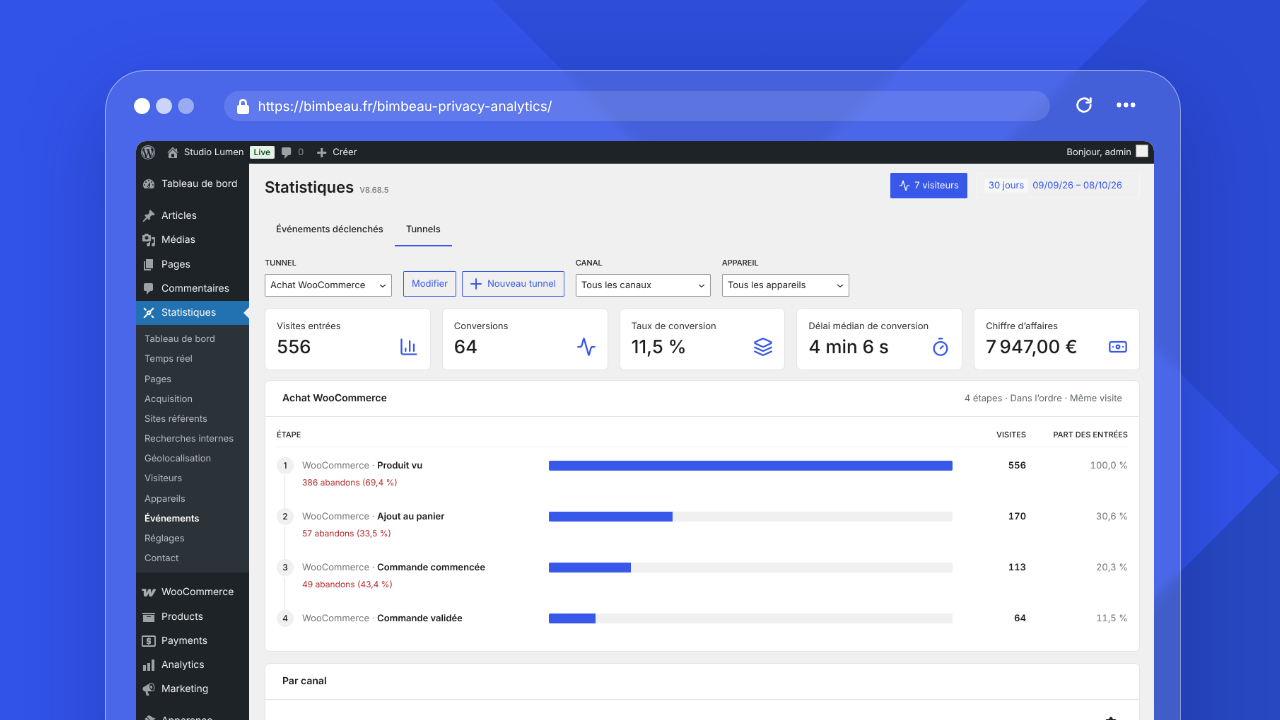
Avec WooCommerce actif, l’onglet Tunnels propose un tunnel Achat WooCommerce prêt à l’emploi : Ajouter le tunnel Achat WooCommerce le crée en un clic. Le bouton disparaît une fois le tunnel créé. Ses quatre étapes sont intégrées et ne demandent aucune configuration d’événement :
| Étape | Enregistrée quand |
|---|---|
| Produit vu | Une page produit s’affiche |
| Ajout au panier | Un produit est ajouté au panier, depuis une page produit, la boutique ou un bloc panier |
| Commande commencée | La page de commande s’affiche |
| Commande validée | La page de confirmation de commande s’affiche (une seule fois par commande) |
Ces étapes peuvent aussi servir dans vos propres tunnels, mêlées à vos événements. Tout tunnel dont la dernière étape est Commande validée affiche l’indicateur Chiffre d’affaires et une colonne Chiffre d’affaires dans Par canal et Par appareil.
Le chiffre d’affaires d’une étape est le total de la commande moins les remboursements connus au moment où la confirmation de commande a été enregistrée, dans la devise de la boutique. Les remboursements ultérieurs ne sont pas déduits du chiffre d’affaires des tunnels ; les colonnes WooCommerce du rapport Acquisition, qui lisent directement les commandes, en tiennent compte.
Comme l’attribution des commandes aux canaux, ces étapes ne sont enregistrées qu’une fois le traceur avancé démarré, donc après consentement lorsqu’un outil de consentement le bloque. L’étape Commande validée est enregistrée lorsque la page de confirmation signale la visite, dans les deux jours suivant la commande. Le numéro de commande n’est pas enregistré avec les étapes.
Le rapport Acquisition affiche les mêmes quatre étapes dans sa carte Parcours d’achat, marquée Prêt à l’emploi, même avant l’ajout du tunnel ici.
Export
Les tunnels n’ont pas d’export. Pour analyser les données sous-jacentes, exportez la liste des événements déclenchés du rapport Événements (voir Exports).
Dépannage
| Problème | Que vérifier |
|---|---|
| Nouveau tunnel n’apparaît pas | Seuls les utilisateurs qui peuvent ouvrir l’écran Réglages peuvent créer des tunnels |
| Un événement manque dans la liste des étapes | Les événements webhook ne peuvent pas être des étapes ; vérifiez que l’événement est enregistré dans Réglages → Événements |
| Le tunnel n’affiche aucune visite | Vérifiez que la première étape se déclenche sur le site, que le suivi avancé est activé et que les visiteurs ont consenti lorsqu’un outil de consentement est utilisé |
| Moins de conversions que prévu | Les étapes doivent se suivre dans l’ordre pendant la même visite ; une étape accomplie lors d’une visite ultérieure n’est pas comptée |
| Pas de chiffre d’affaires | Le chiffre d’affaires ne s’affiche que lorsque la dernière étape est Commande validée et que WooCommerce est actif |
Étape suivante
Configurez les événements utilisés comme étapes dans Événements, et comparez les canaux dans le rapport Acquisition.