PWA Stats App
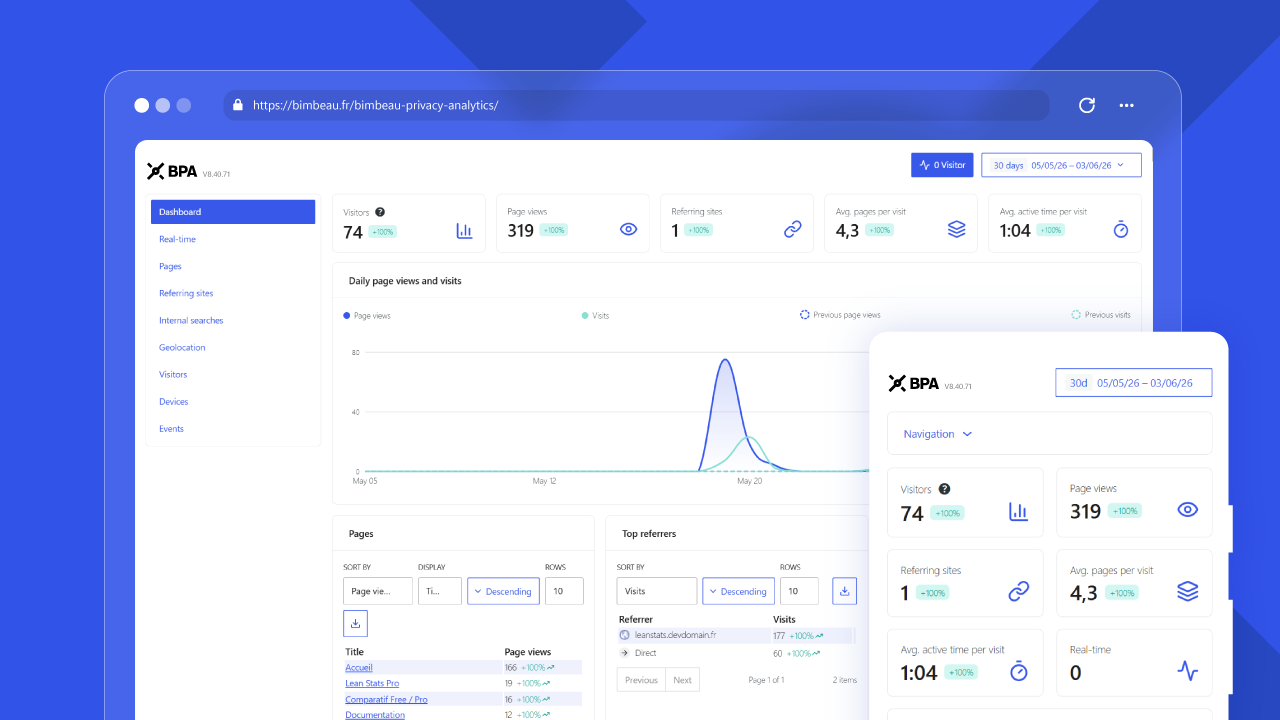
La PWA Stats App est une fonctionnalité de BimBeau Privacy Analytics Pro qui fournit une interface dédiée de type application pour consulter vos statistiques.
Utilisez-la lorsque vous souhaitez une expérience BimBeau Privacy Analytics ciblée, séparée de la mise en page standard de l’administration WordPress.
Bon à savoir
La PWA Stats App est une fonctionnalité Pro. Si elle n’est pas visible, vérifiez que votre licence Pro est active et que votre utilisateur WordPress a accès aux fonctionnalités Pro de BimBeau Privacy Analytics.
À quoi sert la PWA Stats App
La PWA Stats App est conçue pour donner à BimBeau Privacy Analytics une expérience plus proche d’une application d’analyse autonome.
Selon votre configuration, elle peut vous aider à :
- accéder à BimBeau Privacy Analytics depuis une URL d’application dédiée ;
- consulter les analyses dans une interface plus ciblée ;
- réduire les distractions de la mise en page standard de l’administration WordPress ;
- utiliser un comportement de navigateur de type application lorsque c’est pris en charge ;
- donner aux utilisateurs autorisés un point d’entrée dédié aux rapports d’analyse.
Quand l’utiliser
Utilisez la PWA Stats App lorsque :
- vous consultez souvent vos statistiques ;
- vous souhaitez un espace de travail propre, consacré uniquement aux analyses ;
- vous gérez des rapports pour un client ou une équipe ;
- vous préférez une interface de type application sur ordinateur ou mobile ;
- vous voulez un chemin d’accès dédié au reporting BimBeau Privacy Analytics.
Bon à savoir
La PWA Stats App ne remplace pas les écrans d’administration normaux de BimBeau Privacy Analytics. Elle fournit une autre manière d’accéder aux rapports et flux BimBeau Privacy Analytics pris en charge.
Conditions d’accès
Pour utiliser la PWA Stats App, vous avez généralement besoin de :
- BimBeau Privacy Analytics Pro actif ;
- un compte utilisateur WordPress autorisé à accéder à BimBeau Privacy Analytics ;
- un navigateur compatible avec l’expérience d’application que vous souhaitez utiliser ;
- une configuration de site fonctionnelle qui ne bloque pas les assets nécessaires à l’application BimBeau Privacy Analytics ;
- une authentification valide lors de l’ouverture de l’application.
Ouvrir l’application
L’URL de l’application est disponible depuis Réglages de l’application lorsque la PWA Stats App est disponible pour votre offre et vos permissions utilisateur.
Un flux typique :
-
Confirmer que Pro est actif
Assurez-vous que BimBeau Privacy Analytics Pro est actif et connecté à la bonne licence ou au bon compte. Sans Pro actif, l’adresse de l’application affiche un message indiquant qu’elle est réservée à Pro.
-
Ouvrir les réglages BimBeau Privacy Analytics
Dans WordPress, ouvrez Statistiques → Réglages → Application.
-
Ouvrir le lien de l’application
Cliquez sur Ouvrir l’application PWA, ou copiez l’URL avec Copier l’URL pour l’ouvrir sur un autre appareil.
-
Se connecter si nécessaire
Si vous n’êtes pas connecté à WordPress dans ce navigateur, l’application affiche son écran de connexion. Connectez-vous avec un compte WordPress autorisé.
-
Consulter vos statistiques
Utilisez l’interface de l’application pour accéder aux rapports et flux BimBeau Privacy Analytics pris en charge.
Expérience sur ordinateur et mobile
La PWA Stats App peut être utile sur ordinateur comme sur mobile, selon votre navigateur et la configuration de votre site.
Sur ordinateur, elle peut fournir un espace d’analyse concentré à côté de vos autres outils de travail.
Sur mobile, elle peut fournir un accès rapide aux rapports lorsque vous souhaitez consulter les statistiques sans naviguer dans toute l’administration WordPress.
Installer l’application
Certains navigateurs permettent d’installer la PWA Stats App ou de l’ajouter à l’écran d’accueil de l’appareil.
Lorsque le navigateur propose l’installation, l’application peut afficher son propre bandeau Installer l’application BimBeau Privacy Analytics avec un bouton Installer l’application. Ce bandeau n’apparaît pas lorsque l’application est déjà ouverte en mode installé, et vous pouvez le fermer.
Sur les navigateurs de bureau compatibles, une option d’installation peut apparaître dans la barre d’adresse ou le menu du navigateur lorsque vous ouvrez l’application.
Sur les navigateurs mobiles compatibles, vous pouvez ajouter l’application à votre écran d’accueil depuis le menu de partage ou le menu du navigateur, par exemple avec Ajouter à l’écran d’accueil.
Bon à savoir
L’installation dépend du navigateur, de l’appareil, du système d’exploitation, du HTTPS, des règles de cache et de la configuration du site. Si aucune option d’installation n’apparaît, vous pouvez toujours utiliser l’application dans le navigateur lorsque l’accès est disponible.
Authentification et sessions
La PWA Stats App utilise l’accès authentifié à votre site WordPress. Seuls les utilisateurs autorisés peuvent consulter les statistiques.
Lorsque vous n’êtes pas connecté, l’application affiche un écran Connexion à BimBeau Privacy Analytics, séparé de la mise en page de l’application et de l’administration WordPress. Il contient les champs Identifiant ou e-mail et Mot de passe, la case Se souvenir de moi, le bouton Se connecter et un lien Ouvrir la page de connexion WordPress si vous préférez la page de connexion standard. Après la connexion, l’application s’ouvre directement.
Cela signifie que :
- vous vous connectez avec vos identifiants WordPress habituels, et la session est une session WordPress normale ;
- le compte doit être autorisé à consulter BimBeau Privacy Analytics ; sinon la connexion est refusée avec le message Le compte authentifié ne peut pas accéder à BimBeau Privacy Analytics. ;
- après 10 tentatives échouées en 15 minutes depuis la même adresse IP, l’écran affiche Trop de tentatives de connexion échouées. Réessayez plus tard. ;
- les permissions WordPress continuent de s’appliquer, panneau par panneau ;
- les utilisateurs doivent se déconnecter des appareils partagés ;
- les règles de sécurité et de session de votre site peuvent influencer l’accès à l’application.
Si vous êtes déconnecté, si votre session expire ou si vos permissions changent, vous devrez peut-être vous reconnecter.
Important
Ne partagez pas l’accès à l’application avec des utilisateurs non autorisés. Les rapports BimBeau Privacy Analytics peuvent contenir des données d’activité du site et ne doivent être consultés que par les personnes qui en ont besoin.
Cache de l’application et mises à jour
Comme la PWA Stats App peut se comporter comme une application, les navigateurs peuvent mettre en cache certains assets de l’application.
Cela peut améliorer le chargement, mais signifie aussi qu’après des mises à jour vous pouvez parfois devoir actualiser, fermer et rouvrir l’application, ou vider les données du navigateur si l’interface semble obsolète.
Signes fréquents d’un problème de cache ou de mise à jour :
- l’application affiche une ancienne interface après la mise à jour de BimBeau Privacy Analytics ;
- un bouton ou un écran se comporte différemment de la version dans l’administration WordPress ;
- l’application ne se charge pas correctement après une mise à jour du plugin ;
- l’application fonctionne dans une fenêtre privée mais pas dans votre profil de navigateur habituel.
Sans connexion réseau, l’application affiche Hors ligne. Reconnectez-vous pour charger les données d’analyse. : les statistiques ne sont pas consultables hors ligne.
Application et administration WordPress
La PWA Stats App est séparée de l’interface normale d’administration WordPress, mais elle dépend toujours de votre site WordPress, des permissions utilisateur et de la configuration BimBeau Privacy Analytics.
Utilisez l’administration WordPress standard lorsque vous avez besoin du contexte complet de WordPress, des réglages du plugin, de la gestion du site et de la navigation d’administration normale.
Utilisez la PWA Stats App lorsque vous souhaitez une interface d’analyse ciblée, avec moins d’éléments d’administration WordPress autour.
Confidentialité et contrôle d’accès
La PWA Stats App affiche les données d’analyse de votre site. Traitez l’accès à l’application comme l’accès aux rapports BimBeau Privacy Analytics dans WordPress.
Avant de donner accès à quelqu’un, demandez-vous :
- s’il a besoin d’un accès aux analyses ;
- quel rôle ou quelle permission WordPress il possède ;
- s’il doit pouvoir gérer les réglages ou seulement consulter les rapports ;
- si vos règles internes de confidentialité l’autorisent à voir les données visiteurs, référents, recherches ou événements.
Dépannage de l’accès à l’application
Si la PWA Stats App ne s’ouvre pas ou ne se comporte pas comme prévu, vérifiez les points suivants :
-
Confirmer que Pro est actif
La PWA Stats App est une fonctionnalité Pro. Assurez-vous que votre licence Pro ou votre connexion de compte est active.
-
Vérifier les permissions utilisateur
Assurez-vous que votre utilisateur WordPress peut accéder à BimBeau Privacy Analytics et aux éventuelles fonctionnalités d’application requises.
-
Se reconnecter
Si l’application affiche un problème d’authentification, déconnectez-vous puis reconnectez-vous avec un compte autorisé.
-
Actualiser les assets de l’application
Fermez et rouvrez l’application, actualisez le navigateur ou videz les données du site si l’application semble obsolète après une mise à jour.
-
Vérifier les extensions de cache ou de sécurité
Les extensions de cache, d’optimisation, de pare-feu ou de sécurité peuvent interférer avec les routes de l’application, les assets PWA, les assets WordPress en file d’attente, les flux de connexion ou le comportement du service worker.
-
Comparer avec l’administration WordPress
Ouvrez les écrans normaux d’administration de BimBeau Privacy Analytics pour confirmer si le problème concerne uniquement la PWA Stats App ou affecte BimBeau Privacy Analytics plus largement.
Étape suivante
Continuez avec FAQ pour obtenir des réponses rapides aux questions courantes sur BimBeau Privacy Analytics.