Réglages de géolocalisation
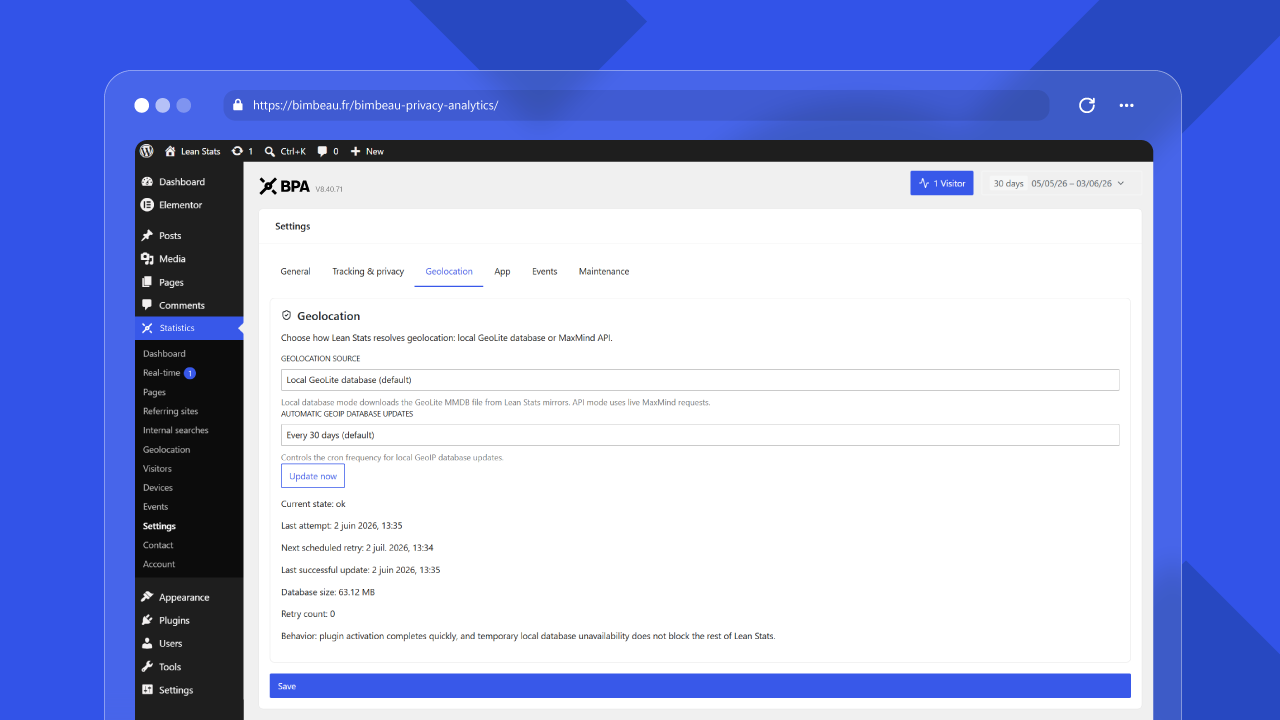
Les réglages de géolocalisation contrôlent la manière dont BimBeau Privacy Analytics détermine les informations de pays et de ville pour les rapports de géolocalisation.
Bon à savoir
La géolocalisation est utile pour les tendances d’audience agrégées. Ce n’est pas un outil de localisation personnelle exacte et elle ne doit pas être utilisée comme signal précis d’identité ou de position.
Où trouver les réglages de géolocalisation
Dans l’administration WordPress, ouvrez Statistiques → Réglages → Géolocalisation.
Source de géolocalisation
Le réglage Source de géolocalisation vous permet de choisir comment BimBeau Privacy Analytics résout les localisations.
| Source | Signification |
|---|---|
| Base GeoLite locale — recommandée | Utilise une base GeoLite MMDB locale téléchargée via le manifeste officiel du BimBeau GeoIP Database Service. C’est le mode par défaut dans l’interface de réglages. |
| API MaxMind | Utilise des requêtes API MaxMind en direct avec votre ID de compte et votre clé de licence MaxMind. |
Base GeoLite locale
Le mode base locale utilise une base GeoLite stockée dans cette installation WordPress pour la résolution de géolocalisation. Les rapports par pays et par ville nécessitent l’installation de la base GeoIP locale depuis les réglages de géolocalisation. Les recherches locales n’envoient pas les adresses IP des visiteurs à BimBeau.
Utilisez Mettre à jour maintenant pour la première installation, si une base déjà installée est absente ou illisible, ou pour actualiser une base opérationnelle. Lorsqu’un administrateur installe ou met à jour la base, BimBeau Privacy Analytics contacte le service officiel BimBeau GeoIP Database Service pour récupérer le manifeste et l’archive de base, vérifie sa somme SHA-256, décompresse le fichier MMDB et remplace le fichier local uniquement après validation.
Stockage de la base et prérequis serveur
La base est stockée dans wp-content/uploads/bbpa/geoip/. BimBeau Privacy Analytics ajoute des fichiers .htaccess et index.php dans ce dossier afin que la base ne puisse pas être téléchargée depuis le site sur les serveurs Apache et LiteSpeed. Avec nginx, ajoutez une règle qui interdit l’accès aux dossiers privés, par exemple :
Le téléchargement est décompressé par petits blocs : la mise à jour ne nécessite pas une limite de mémoire PHP élevée. PHP doit pouvoir écrire directement dans le dossier uploads. Si WordPress est configuré pour écrire les fichiers via FTP ou SSH (FS_METHOD), la mise à jour s’arrête avant le téléchargement et indique comment corriger la configuration : rendre le dossier uploads accessible en écriture à PHP, ou définir FS_METHOD sur direct dans wp-config.php.
Attribution GeoLite2
This product includes GeoLite2 data created by MaxMind, available from https://www.maxmind.com. Ce produit inclut des données GeoLite2 créées par MaxMind. Les données GeoLite2 sont soumises au contrat de licence utilisateur final GeoLite2.
Mises à jour automatiques de la base
Le réglage Mises à jour automatiques utilise Mises à jour manuelles uniquement par défaut. Les administrateurs peuvent mettre la base à jour manuellement ou choisir explicitement une fréquence de mise à jour automatique. En mode manuel uniquement, l’extension ne planifie aucun téléchargement de base GeoIP, retry ou appel au manifeste.
Fréquences disponibles :
- Mises à jour manuelles uniquement ;
- Tous les 15 jours ;
- Tous les 30 jours ;
- Tous les 45 jours ;
- Tous les 60 jours ;
- Tous les 3 mois ;
- Tous les 6 mois ;
- Tous les ans ;
- Tous les 2 ans.
Mettre à jour maintenant
La section Mise à jour manuelle contient un seul bouton, Mettre à jour maintenant. Utilisez-le pour demander une installation ou une mise à jour immédiate de la base GeoIP locale. C’est utile lors de la configuration initiale, après la correction d’une condition d’échec de mise à jour ou lorsque vous souhaitez actualiser la base avant la prochaine vérification planifiée.
Champs d’état de la base
Lorsque le mode base locale est actif, la section État de la base GeoIP affiche :
| Champ | Ce qu’il indique |
|---|---|
| État | L’état actuel de la base locale : Opérationnelle, Mise à jour en cours, Erreur lors de la dernière mise à jour ou Indisponible |
| Dernière mise à jour | Le moment où la base a été mise à jour avec succès pour la dernière fois |
| Prochaine mise à jour | Le moment prévu pour la prochaine mise à jour automatique de la base GeoIP, ou l’absence de mise à jour automatique planifiée |
| Taille | La taille du fichier de base locale |
La section repliable Détails techniques ajoute :
| Champ | Ce qu’il indique |
|---|---|
| Dernière tentative | Le moment où BimBeau Privacy Analytics a tenté pour la dernière fois de mettre à jour la base |
| Nombre de tentatives | Le nombre de tentatives actuellement enregistrées |
| Source ou service | Le service depuis lequel la base est téléchargée (Service de base de données GeoIP BimBeau) |
| Dernier code d’erreur | Le code d’erreur le plus récent, lorsqu’une erreur est disponible |
Une indisponibilité temporaire de la base locale ne doit pas bloquer le reste de BimBeau Privacy Analytics. Lorsqu’une tentative de mise à jour échoue, une base locale existante et lisible reste utilisée pour les recherches, et les champs d’état signalent la tentative échouée.
Mode API MaxMind
Lorsque API MaxMind est sélectionné, l’écran demande :
- ID de compte MaxMind;
- Clé de licence MaxMind.
Utilisez Tester la connexion MaxMind pour vérifier si les identifiants configurés peuvent être utilisés.
Une fois enregistrée, la clé de licence n’est plus jamais affichée, même aux administrateurs. Le champ Clé de licence MaxMind reste vide tant qu’une clé est enregistrée : laissez-le vide pour conserver la clé enregistrée, saisissez une nouvelle clé pour la remplacer, ou choisissez Supprimer la clé de licence enregistrée puis enregistrez pour la supprimer. Tester la connexion MaxMind utilise la clé enregistrée lorsque le champ est vide.
Pour préserver votre quota MaxMind, la réponse obtenue pour un visiteur est réutilisée pendant quelques heures, les requêtes sont suspendues un moment après une erreur d’authentification, de quota ou de disponibilité (l’enregistrement de nouveaux identifiants met fin à la suspension), et le nombre de requêtes par minute est plafonné. Les visites enregistrées pendant une suspension n’ont pas de pays.
Important
Ne partagez pas publiquement les identifiants de compte MaxMind, les clés de licence ni les captures d’écran qui exposent des identifiants.
Limites de précision
La géolocalisation dépend des signaux techniques disponibles et de la source de données sélectionnée.
Les tendances au niveau pays sont généralement plus fiables que les détails au niveau ville. Les données au niveau ville peuvent être incomplètes, approximatives ou indisponibles pour certaines visites.
Utilisez la géolocalisation pour comprendre la répartition de l’audience, la portée des campagnes et les grandes tendances régionales, plutôt que les positions exactes des visiteurs.
Rapport associé
Ouvrez Géolocalisation pour consulter les tendances par pays et par ville.
Réglages associés
Assistant de première configuration
L’assistant peut déclencher un seul téléchargement explicite de la base GeoIP locale. Cette action ne programme aucune mise à jour automatique. Le choix de continuer sans géolocalisation ouvre une confirmation et laisse les mesures principales disponibles sans informations géographiques.