Temps réel
La liste des visiteurs en temps réel conserve les valeurs complètes de la page actuelle dans le document et limite les URL longues et sans espace à la largeur disponible de la colonne. Survolez le libellé de la page actuelle ou placez-y le focus pour accéder à sa valeur complète.
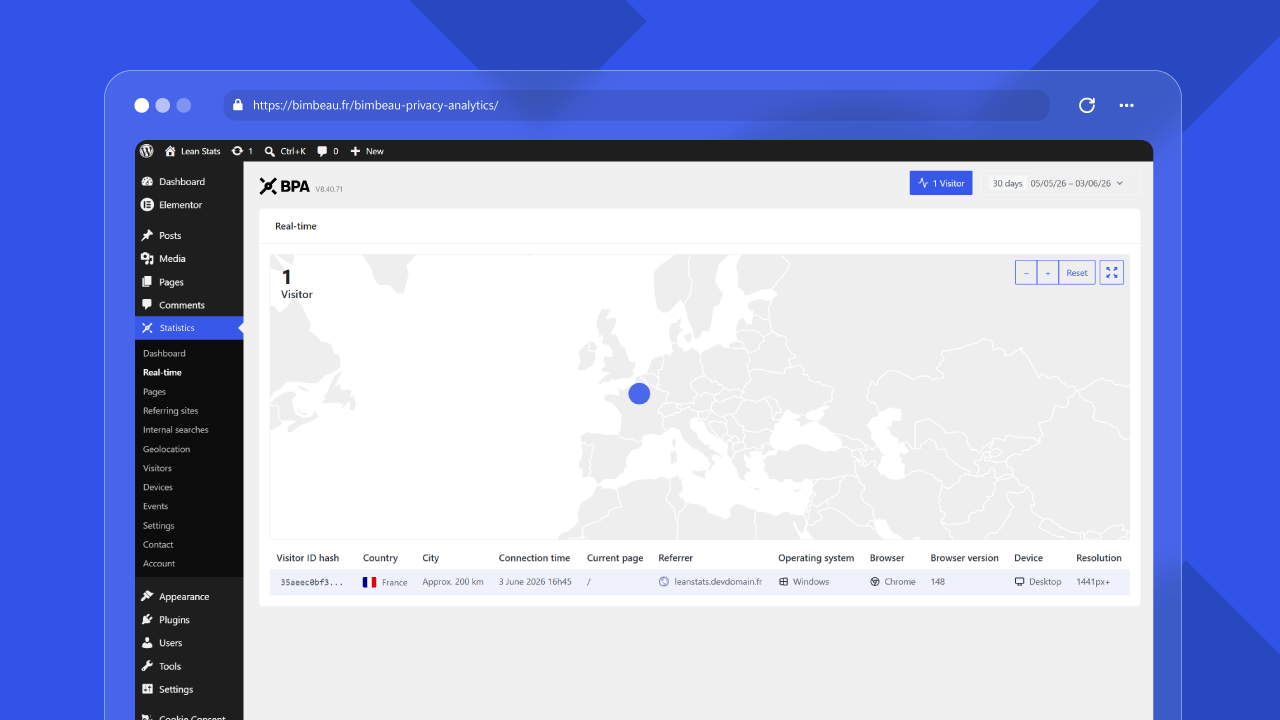
Le rapport Temps réel vous aide à surveiller l’activité récente et actuellement active sur votre site WordPress.
Utilisez ce rapport pour confirmer que BimBeau Privacy Analytics enregistre le trafic, observer l’activité après une publication ou une promotion de contenu, et suivre les mouvements de visiteurs à court terme.
Bon à savoir
Le rapport Temps réel est disponible dans BimBeau Privacy Analytics Free et BimBeau Privacy Analytics Pro.
Ouvrir le rapport Temps réel
Dans l’administration WordPress, allez dans Statistiques → Temps réel.
Bon à savoir
Le rapport Temps réel dépend des statistiques avancées. Lorsque Activer les statistiques avancées après consentement est désactivé dans les réglages Suivi et confidentialité, le rapport Temps réel est masqué du menu Statistiques.
Ce que ce rapport vous aide à comprendre
Utilisez Temps réel pour répondre à des questions comme :
- BimBeau Privacy Analytics enregistre-t-il des visites en ce moment ?
- Des visiteurs sont-ils actifs après une publication, une campagne ou l’envoi d’un e-mail ?
- Quelles pages attirent actuellement l’attention ?
- D’où viennent les visiteurs récents ?
- Y a-t-il des visiteurs actifs depuis certains pays ou certaines villes ?
- Le trafic récent vient-il de personnes ? Le temps réel exclut le trafic des robots, comme les totaux de visiteurs ; l’onglet Robots du rapport Visiteurs le liste.
Comment fonctionnent les données en temps réel
Les données en temps réel se concentrent sur l’activité récente plutôt que sur les tendances à long terme.
Elles sont utiles pour une surveillance immédiate, mais doivent être interprétées différemment des rapports historiques comme Pages, Sites référents ou Appareils.
Temps réel vous aide à voir ce qui se passe maintenant ou très récemment. Il est particulièrement adapté aux vérifications rapides, aux lancements et au suivi à court terme.
Les rapports historiques vous aident à analyser le trafic sur une plage de dates sélectionnée. Ils conviennent mieux aux tendances, aux décisions, aux rapports et aux comparaisons.
Ce qu’affiche l’écran Temps réel
La carte Temps réel contient :
| Élément | Ce qu’il affiche |
|---|---|
| Compteur de visiteurs | Le nombre de visiteurs actifs, en haut à gauche de la carte. Il suit la même fenêtre d’activité que les lignes du tableau des visites. |
| Carte | L’emplacement des visiteurs actifs : une choroplèthe par pays dans Free, des marqueurs précis dans Pro lorsque les coordonnées enrichies sont autorisées et disponibles (voir ci-dessous). |
| Commandes de la carte | Réinitialiser à gauche, puis dézoomer, zoomer et Plein écran. Le plein écran est utile sur un écran de suivi ; sélectionnez Quitter le plein écran pour en sortir. |
| Activité récente | Une chronologie compacte à côté de la carte, la page vue la plus récente en premier : une ligne par visiteur avec le drapeau du pays, la page et le temps écoulé depuis la dernière page vue (par exemple « il y a 2 min »). Survoler une ligne ou y placer le focus met en évidence le marqueur de ce visiteur sur la carte. La chronologie est masquée lorsqu’aucun visiteur n’est actif, en collecte essentielle uniquement et en plein écran. |
| Tableau des visites | Une ligne par visiteur actif, connexion la plus récente en premier, avec les colonnes Empreinte de l’identifiant du visiteur, Pays, Ville (Pro), Heure de connexion, Page actuelle, Canal, Système d’exploitation, Navigateur, Version du navigateur, Appareil et Résolution. Les colonnes situées après Page actuelle apparaissent lorsque le contexte de collecte les autorise. |
La carte peut aussi afficher ces messages :
- Provenance indisponible : les pays ne peuvent pas être déterminés tant que la base GeoIP locale n’est pas installée depuis les réglages de géolocalisation ;
- Données essentielles uniquement : les détails enrichis des visites et les marqueurs cartographiques précis ne sont pas disponibles. : seules les données essentielles sont collectées, le tableau et la carte restent donc limités ;
- Aucune visite dans la fenêtre d’activité actuelle. : aucun visiteur n’est actif en ce moment ;
- Le plein écran est indisponible dans ce contexte de navigateur. : le navigateur n’autorise pas le mode plein écran.
La carte s’adapte à l’édition et aux données de localisation disponibles :
- Free affiche une choroplèthe par pays. Les pays sont colorés selon l’activité récente des visiteurs, sans marqueur géographique précis.
- Pro affiche des marqueurs précis lorsque l’instantané Temps réel contient des coordonnées enrichies valides. Si les coordonnées sont absentes, invalides ou indisponibles en collecte essentielle, la carte se replie automatiquement sur la choroplèthe par pays.
Chaque marqueur est un point entouré d’un halo. Un visiteur dont la dernière page vue date de moins d’une minute émet une onde ; le point pâlit ensuite à mesure que sa dernière page vue vieillit, ce qui fait ressortir l’activité récente. Les marqueurs restent immobiles lorsque le système demande de réduire les animations.
Lorsque des marqueurs sont affichés, la carte se centre et se zoome automatiquement sur les visiteurs actifs, puis les suit à mesure que des visiteurs arrivent ou partent. Zoomer ou déplacer la carte vous-même suspend ce cadrage automatique ; sélectionnez Réinitialiser pour le réactiver.
La carte reste visible avec une vue neutre des pays lorsqu’aucun visiteur n’est actif ou que les données de localisation sont en cours d’actualisation. Le panneau Temps réel n’affiche pas d’invitation à modifier les réglages de géolocalisation sur une carte vide.
Le tableau des visiteurs respecte la même limite de confidentialité. Free n’affiche pas la colonne Ville, tandis que le pays reste disponible lorsqu’il peut être déterminé. Chaque visiteur actif a sa ligne : lorsque le pays ne peut pas être déterminé (par exemple avant l’installation de la base GeoIP locale, ou pour une adresse IP privée), la ligne affiche Pays inconnu. Pro peut afficher la colonne Ville lorsque le contexte de collecte autorise cette donnée. Une carte Pro ne contient donc pas systématiquement des marqueurs.
Le tableau des visiteurs utilise le composant de liste de WordPress (DataViews), comme les autres listes de l’extension. Il se met à jour avec le rapport et affiche d’abord les connexions les plus récentes. Recherchez l’empreinte du visiteur, le pays, la ville, la page, le système d’exploitation ou le navigateur, filtrez par Pays, Canal ou Appareil parmi les visites affichées, triez depuis les en-têtes de colonne, et utilisez les Options d’affichage (icône d’engrenage) pour la densité (compacte par défaut ; le choix vaut pour toutes les listes et reste mémorisé pour votre compte dans ce navigateur), le nombre d’éléments par page (5 à 100) et les colonnes visibles.
Actualisation automatique
Le rapport Temps réel s’actualise tout seul : toutes les 5 secondes lorsque son onglet de navigateur est visible, et toutes les 15 secondes lorsque l’onglet est en arrière-plan. Après une erreur de chargement, les tentatives suivantes sont progressivement espacées. Vous n’avez pas besoin de recharger la page.
Lorsque les statistiques avancées et le rapport Temps réel sont activés, le nombre de visiteurs actifs apparaît aussi en dehors de ce rapport :
- dans l’en-tête de chaque écran de rapport, sous la forme d’un bouton qui ouvre Temps réel ;
- dans le menu Statistiques de l’administration WordPress, sous la forme d’une pastille à côté de Temps réel lorsqu’au moins un visiteur est actif. La pastille est calculée au chargement d’une page d’administration.
Quand utiliser Temps réel
Temps réel est particulièrement utile lorsque vous voulez :
- vérifier le suivi après installation ;
- tester une visite de page publique ;
- surveiller le trafic après la publication d’un nouvel article ;
- observer l’activité pendant le lancement d’une campagne ;
- vérifier si une newsletter ou une publication sociale envoie des visiteurs ;
- détecter des pics de trafic soudains à court terme.
Tester BimBeau Privacy Analytics avec Temps réel
Utilisez ce flux simple après l’installation ou la configuration de BimBeau Privacy Analytics.
-
Ouvrir une page publique
Visitez une page frontend publique de votre site dans un navigateur.
-
Revenir dans l’administration WordPress
Ouvrez Statistiques → Temps réel.
-
Observer le rapport
Attendez quelques secondes : le rapport se met à jour automatiquement, sans recharger la page.
-
Comparer avec vos réglages
Si aucune activité n’apparaît, vérifiez vos réglages de suivi, vos exclusions de rôles et votre configuration de consentement.
Sites à faible trafic
Sur les sites à faible trafic, Temps réel peut souvent sembler vide. Cela ne signifie pas toujours que le suivi est cassé.
Temps réel dépend de l’activité récente. Si personne n’a visité le site récemment, il peut n’y avoir rien à afficher.
Bon à savoir
Pour les sites à faible trafic, générez une visite de test contrôlée depuis une page publique avant d’utiliser Temps réel pour vérifier l’installation.
Comportement confidentialité et consentement
Temps réel suit le même comportement de confidentialité et de suivi que celui configuré pour BimBeau Privacy Analytics.
L’activité essentielle peut fournir une visibilité agrégée de base. Les détails avancés ou enrichis peuvent dépendre de vos réglages et de votre parcours de consentement.
Important
BimBeau Privacy Analytics n’est pas une plateforme de gestion du consentement. Si un consentement est requis pour l’analyse avancée sur votre site, assurez-vous que votre CMP contrôle le comportement de suivi concerné.
Comportement Free et Pro
BimBeau Privacy Analytics Free inclut le rapport Temps réel. Sa carte est une choroplèthe par pays : les pays sont colorés selon l’activité récente et aucun marqueur géographique précis n’est affiché. Le tableau des visiteurs omet la colonne Ville, mais conserve le pays lorsqu’il peut être déterminé.
BimBeau Privacy Analytics Pro affiche des marqueurs cartographiques précis uniquement lorsque des coordonnées enrichies valides sont disponibles. Son tableau des visiteurs peut inclure la colonne Ville lorsque le contexte de collecte autorise cette donnée. Des coordonnées absentes ou invalides — ainsi qu’une collecte essentielle qui ne les fournit pas — entraînent automatiquement le repli de la carte sur la choroplèthe par pays.
Résultats vides ou inattendus
Si le rapport Temps réel est vide ou n’affiche pas l’activité attendue, vérifiez les points suivants :
-
Confirmer le trafic récent
Temps réel n’affiche que l’activité récente. Si votre site n’a pas de visiteurs récents, le rapport peut être vide.
-
Visiter une page frontend publique
Ouvrez une page publique normale, pas un écran d’administration WordPress ni un endpoint technique.
-
Vérifier les exclusions de rôles
Si votre rôle WordPress est exclu du suivi, votre propre visite de test peut ne pas apparaître.
-
Vérifier le comportement du consentement
Si le suivi avancé est bloqué par votre CMP, les détails enrichis en temps réel peuvent être indisponibles.
-
Comparer avec les rapports historiques
Ouvrez le rapport Tableau de bord ou Pages pour confirmer que BimBeau Privacy Analytics enregistre bien du trafic de manière générale.
Étape suivante
Continuez avec Visiteurs pour comprendre les rapports au niveau des visiteurs et les niveaux de détail disponibles.