Événements
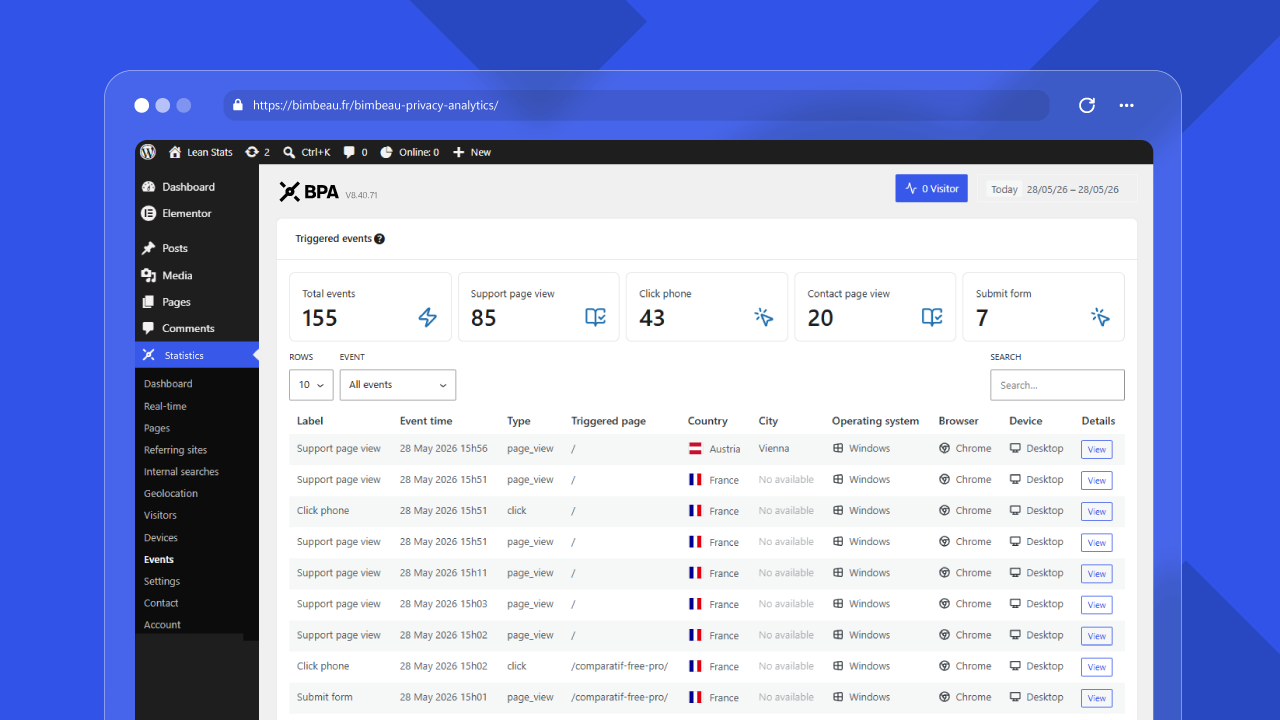
Les événements sont une fonctionnalité de BimBeau Privacy Analytics Pro qui vous aide à suivre les actions, interactions ou comportements de page importants pour votre site.
Utilisez les événements lorsque les pages vues et les visites ne suffisent pas et que vous souhaitez mesurer plus précisément des actions importantes des utilisateurs.
Bon à savoir
Les événements sont une fonctionnalité Pro. Si les réglages ou le rapport Événements ne sont pas visibles, vérifiez que votre licence Pro est active et que votre utilisateur WordPress a accès aux fonctionnalités Pro de BimBeau Privacy Analytics.
À quoi servent les événements
Les événements vous aident à répondre à des questions comme :
- À quelle fréquence les visiteurs cliquent-ils sur un bouton important ?
- À quelle fréquence une page précise est-elle consultée ?
- Les visiteurs soumettent-ils ou utilisent-ils un formulaire ?
- Quels événements doivent apparaître comme KPI dans le tableau de bord ?
- Quelles pages, quels pays, quelles villes, quels appareils, navigateurs ou systèmes d’exploitation sont associés aux événements déclenchés ?
- Les actions d’événements s’exécutent-elles correctement ?
Exemples d’événements
Les cas d’usage fréquents incluent :
- le suivi des clics sur un bouton de contact ;
- le suivi des clics sur un bouton de tarifs ou de demande de devis ;
- le suivi des vues d’une page de remerciement ;
- le suivi des visites sur une landing page de campagne ;
- le suivi des formulaires envoyés grâce à la page affichée après un envoi réussi ;
- la surveillance des appels à l’action importants ;
- la mesure des interactions qui soutiennent les conversions.
Bon à savoir
Les événements sont surtout utiles lorsqu’ils sont associés à un objectif clair d’activité, de contenu ou d’expérience utilisateur. Évitez de créer trop d’événements sans objectif de reporting.
Déclencheurs d’événements
Un déclencheur d’événement définit quand un événement doit être enregistré.
Utilisez un déclencheur de clic lorsque vous souhaitez enregistrer les clics sur un bouton, un lien ou un élément d’interface précis. Les déclencheurs de clic reposent généralement sur un sélecteur CSS qui correspond à l’élément ciblé.
Utilisez un déclencheur de vue de page lorsque vous souhaitez enregistrer les visites d’une page précise ou d’un motif d’URL, comme une page de remerciement ou une landing page de campagne.
Les nouveaux événements proposent ces deux types de déclencheurs. Les événements créés avec une version antérieure peuvent aussi utiliser les types Soumission de formulaire et Webhook, qui sont conservés et continuent de fonctionner (voir Anciens types de déclencheurs).
Événements de clic
Les événements de clic sont utiles pour les boutons, liens, éléments de navigation, onglets, accordéons, téléchargements ou appels à l’action.
Bons exemples d’événements de clic :
- un bouton « Contactez-nous » ;
- un bouton « Demander un devis » ;
- un lien « Télécharger la brochure » ;
- un CTA de tarification ;
- un lien téléphonique ;
- un bouton d’inscription à la newsletter.
Important
Les événements de clic dépendent du sélecteur CSS que vous configurez. Si le sélecteur est trop large, il peut enregistrer des clics sans rapport. S’il est trop précis ou s’il change après une refonte, l’événement peut cesser de se déclencher.
Anciens types de déclencheurs
Les types de déclencheurs Soumission de formulaire et Webhook ne peuvent plus être choisis pour un nouvel événement. Les événements qui les utilisent déjà conservent leur type de déclencheur, qui reste proposé dans le champ Type de déclencheur de ces seuls événements.
Pour mesurer un formulaire aujourd’hui, préférez un événement Vue de page sur la page de confirmation ou de remerciement affichée après un envoi réussi : un visiteur peut cliquer sur un bouton d’envoi sans que le formulaire soit envoyé.
Événements de soumission de formulaire
Les événements de soumission de formulaire existants continuent d’enregistrer les envois de formulaire. Si vous suivez aussi un clic sur le même formulaire, une seule action du visiteur peut créer deux occurrences d’événement.
Événements webhook
Un événement webhook est enregistré par votre serveur ou par un autre service (extension de formulaire, CRM, outil d’automatisation) qui appelle l’URL du webhook de l’événement, et non par le traceur du navigateur. Dans les réglages de l’événement :
- URL du webhook affiche l’adresse à appeler, avec Copier l’URL ; Générer un jeton ou Régénérer le jeton crée le jeton secret inclus dans l’URL (le régénérer invalide l’URL précédente) ;
- Paramètres de webhook autorisés est la liste, séparée par des virgules, des clés de la requête qui peuvent être enregistrées avec l’occurrence ; les autres clés sont ignorées ;
- le champ d’action devient un Modèle d’action côté serveur ; aucun JavaScript de navigateur n’est exécuté pour les événements webhook.
Une requête qui envoie submission_id, webhook_request_id ou idempotency_key n’est enregistrée qu’une fois par valeur. Le nombre de requêtes est limité. Les événements webhook n’ont pas de visite : ils apparaissent dans la liste des événements déclenchés mais ne peuvent pas être des étapes de tunnel.
Important
Traitez l’URL du webhook comme un secret, et n’envoyez pas de données personnelles dans les paramètres autorisés.
Événements de vue de page
Les événements de vue de page sont utiles pour les visites de pages importantes.
Exemples fréquents :
- une page de remerciement après soumission de formulaire ;
- une page de confirmation de réservation ;
- une page de confirmation de commande ;
- une page de tarifs ;
- une landing page de campagne ;
- une page de contenu réservé.
Les événements de vue de page sont souvent plus simples à configurer que les événements de clic, car ils s’appuient sur une page cible ou un motif d’URL plutôt que sur un sélecteur CSS.
Actions d’événements
Les événements peuvent aussi inclure des actions selon votre configuration.
Une action définit ce qui doit se produire lorsqu’un événement est déclenché. Par exemple, une action de snippet de suivi peut exécuter du JavaScript personnalisé lorsque l’événement se produit.
Important
N’ajoutez des actions d’événements que si vous comprenez ce que fait l’action. Les snippets personnalisés peuvent affecter le comportement du site et doivent être relus attentivement avant d’être utilisés sur un site en production.
Seuls les utilisateurs autorisés à publier du HTML non filtré (sur un site simple, les administrateurs et les éditeurs par défaut ; en multisite, les super administrateurs uniquement) peuvent ajouter ou modifier des snippets JavaScript. Les autres utilisateurs qui gèrent les réglages des événements peuvent toujours modifier les autres champs ; les snippets existants continuent de s’exécuter.
Les snippets peuvent utiliser des variables comme {{page_url}}, {{page_title}} ou {{element_text}}. Utilisez-les telles quelles, jamais entre guillemets : écrivez page_location: {{page_url}} et non page_location: '{{page_url}}'. Les valeurs sont insérées sous forme de chaînes JavaScript échappées, et Vérifier la syntaxe signale une variable placée entre guillemets.
Créer un événement
-
Ouvrir les réglages des événements
Dans l’administration WordPress, allez dans Statistiques → Réglages → Événements.
-
Ajouter un nouvel événement
Choisissez Ajouter un événement et donnez à l’événement un libellé clair (25 caractères au maximum). Choisissez son ID de l’événement dès la création : les événements déjà enregistrés gardent l’ID sous lequel ils ont été comptés, donc renommer l’ID d’un événement existant démarre un nouvel historique (un message le rappelle sous le champ).
-
Choisir le type de déclencheur
Sélectionnez si l’événement doit se déclencher sur un Clic ou une Vue de page.
-
Configurer le déclencheur
Pour un clic, ajoutez un ou plusieurs Sélecteurs CSS ; pour une vue de page, recherchez et choisissez la Page cible.
-
Décider s’il doit apparaître comme KPI
Si l’événement est assez important pour une surveillance de haut niveau, activez-le comme KPI lorsque cette option est disponible.
Sur les mises en page mobiles, ouvrez l’accordéon de l’événement pour accéder aux interrupteurs Inclure dans les KPI et Activer l’événement dans la carte de l’événement.
-
Enregistrer les réglages
Enregistrez la configuration de l’événement.
-
Tester l’événement
Visitez la page publique où l’événement doit s’exécuter et déclenchez l’action comme le ferait un visiteur normal.
KPI d’événements
Les KPI d’événements vous aident à mettre en avant les événements importants dans les vues de reporting.
Utilisez les emplacements KPI pour les événements les plus importants, comme :
- les demandes de devis ;
- les clics de contact ;
- les soumissions de formulaires ;
- les débuts de réservation ;
- les vues de la page Tarifs ;
- les actions de génération de prospects.
Bon à savoir
Gardez des libellés d’événements courts et faciles à comprendre. Les libellés KPI doivent être assez clairs pour être lus rapidement dans un contexte de tableau de bord.
Rapport Événements
Le rapport Événements vous aide à consulter les événements déclenchés sur une période sélectionnée.
Lorsque le reporting des événements est activé et que le suivi avancé est autorisé, le tableau des événements déclenchés inclut ces colonnes. Certaines valeurs peuvent être indisponibles si BimBeau Privacy Analytics ne peut pas collecter le signal correspondant à une occurrence.
La liste des événements déclenchés utilise le composant de liste de WordPress (DataViews), celui des écrans Pages et Modèles :
- le champ de recherche est en haut à gauche de la liste, et le bouton d’export est en haut à droite, à côté du bouton Options d’affichage (icône d’engrenage) ;
- le filtre Libellé (l’événement) est toujours affiché à côté de la recherche ; Ajouter un filtre (icône d’entonnoir) ajoute les filtres Canal, Pays et Ville ;
- chaque filtre actif apparaît sous forme de pastille, par exemple « Pays est : France » ; une pastille s’ouvre pour modifier ou retirer le filtre, et Réinitialiser efface les filtres et la recherche sans changer la période ; choisir un autre pays retire le filtre Ville ;
- Options d’affichage regroupe la densité (compacte par défaut ; le choix vaut pour toutes les listes et reste mémorisé pour votre compte dans ce navigateur), les Éléments par page (5, 10, 20, 50 ou 100) et les Colonnes, où chaque colonne sauf le libellé de l’événement peut être masquée ; les occurrences restent listées de la plus récente à la plus ancienne ;
- quand les résultats tiennent sur plusieurs pages, la pagination en bas affiche le nombre d’éléments, un sélecteur de page et les flèches de page précédente et suivante.
| Champ | Signification |
|---|---|
| Libellé | Le libellé ou l’identifiant de l’événement |
| Heure de l’événement | Le moment où l’occurrence de l’événement a été enregistrée |
| Type | Le type de déclencheur, comme clic, soumission de formulaire ou vue de page |
| Page déclenchée | La page où l’événement a eu lieu, ou toutes les pages pour les déclencheurs globaux |
| Pays | Les informations de pays associées à l’événement, lorsqu’elles sont disponibles |
| Ville | Les informations de ville associées à l’événement, lorsqu’elles sont disponibles |
| Système d’exploitation | Le système d’exploitation détecté, lorsqu’il est disponible |
| Navigateur | Le navigateur détecté, lorsqu’il est disponible |
| Appareil | La catégorie d’appareil détectée, lorsqu’elle est disponible |
| Détails | Une action d’affichage pour les types de déclencheurs éligibles, lorsqu’elle est disponible |
Le rapport comporte deux onglets : Événements déclenchés, décrit ci-dessus, et Tunnels.
Tunnels
L’onglet Tunnels suit les visites qui accomplissent plusieurs événements dans l’ordre et montre où les visiteurs abandonnent, avec le taux de conversion, le délai médian de conversion, le détail par canal et par appareil, et le chiffre d’affaires d’un tunnel d’achat WooCommerce. Voir Tunnels de conversion.
Tunnel d’achat WooCommerce
Avec WooCommerce actif, l’onglet Tunnels propose un tunnel d’achat prêt à l’emploi (produit vu, ajout au panier, commande commencée, commande validée) qui ne demande aucune configuration d’événement. Voir Tunnel d’achat WooCommerce.
Exporter les événements
Les exports d’événements sont disponibles depuis la barre d’outils de la liste des événements déclenchés. L’action d’export télécharge la liste des événements capturés pour la période sélectionnée et les filtres actifs. Les formats CSV, JSON et Excel sont disponibles lorsque les exports de rapports sont disponibles pour la licence Pro et l’environnement serveur actuels.
Traitement des données
Les fichiers d’export d’événements peuvent contenir de l’activité du site, du contexte d’événement et des informations géographiques ou d’appareil. Stockez et partagez les exports conformément à votre politique de confidentialité et à vos règles internes de traitement des données.
Tester les événements
Testez toujours un nouvel événement avant de vous y fier pour vos rapports.
Flux de test recommandé :
-
Ouvrir une fenêtre de navigation privée
Testez comme un visiteur normal plutôt qu’uniquement comme un administrateur WordPress connecté.
-
Accorder ou refuser le consentement selon le besoin
Si votre configuration exige un consentement analytics, testez à la fois les états refusé et accepté.
-
Déclencher l’événement
Cliquez sur l’élément cible, soumettez le formulaire ou consultez la page cible.
-
Vérifier le rapport Événements
Revenez dans BimBeau Privacy Analytics et vérifiez si l’événement apparaît dans le rapport Événements.
-
Ajuster la configuration si nécessaire
Si l’événement n’apparaît pas, vérifiez le sélecteur, le motif de page, les réglages de suivi et le comportement de consentement.
Confidentialité et comportement de consentement
Les événements dépendent généralement du suivi avancé et de votre configuration d’événement.
Si votre site nécessite un consentement pour l’analyse avancée, votre CMP doit contrôler si le tracker avancé de BimBeau Privacy Analytics est autorisé à s’exécuter.
Important
BimBeau Privacy Analytics n’est pas une plateforme de gestion du consentement. Assurez-vous que votre CMP, votre politique de confidentialité et votre configuration d’événements correspondent à vos exigences juridiques et opérationnelles.
Choisir de bons noms d’événements
De bons noms d’événements rendent les rapports plus faciles à comprendre.
Utilisez des libellés :
- courts ;
- précis ;
- orientés action ;
- compréhensibles par des utilisateurs non techniques ;
- cohérents entre événements similaires.
Exemples :
| Libellé faible | Meilleur libellé |
|---|---|
| Clic bouton | Clic bouton contact |
| Formulaire | Envoi formulaire devis |
| Page | Vue page tarifs |
| CTA | Clic CTA accueil |
Éviter le bruit d’événements
Trop d’événements peuvent rendre les rapports plus difficiles à lire.
Avant de créer un événement, demandez-vous :
- Cet événement aidera-t-il à prendre une décision ?
- Quelqu’un le consultera-t-il régulièrement ?
- Est-il lié à une conversion, un objectif de contenu ou une question UX ?
- Un rapport existant peut-il déjà répondre à la question ?
Bon à savoir
Un petit ensemble d’événements significatifs est généralement plus utile qu’une longue liste d’interactions à faible valeur.
Dépannage des événements
Si les événements n’apparaissent pas comme prévu, vérifiez les points suivants :
-
Confirmer que Pro est actif
Les événements sont une fonctionnalité Pro. Assurez-vous que votre licence Pro ou votre connexion de compte est active.
-
Vérifier que les événements sont activés
Confirmez que l’événement est activé dans les réglages de BimBeau Privacy Analytics.
-
Relire la configuration du déclencheur
Vérifiez le sélecteur CSS, le sélecteur de formulaire ou le motif de page utilisé par l’événement.
-
Tester comme visiteur déconnecté
Votre rôle WordPress connecté ou vos exclusions peuvent influencer le suivi de votre propre activité.
-
Vérifier le comportement de consentement
Si le suivi avancé est bloqué par votre CMP, le suivi des événements peut ne pas s’exécuter.
-
Vérifier le cache et l’optimisation des scripts
Les règles agressives de délai, de combinaison ou de blocage de scripts peuvent interférer avec les scripts de suivi ou les écouteurs d’événements.
Étape suivante
Continuez avec PWA Stats App pour découvrir l’interface d’analyse Pro dédiée de type application.