Exports
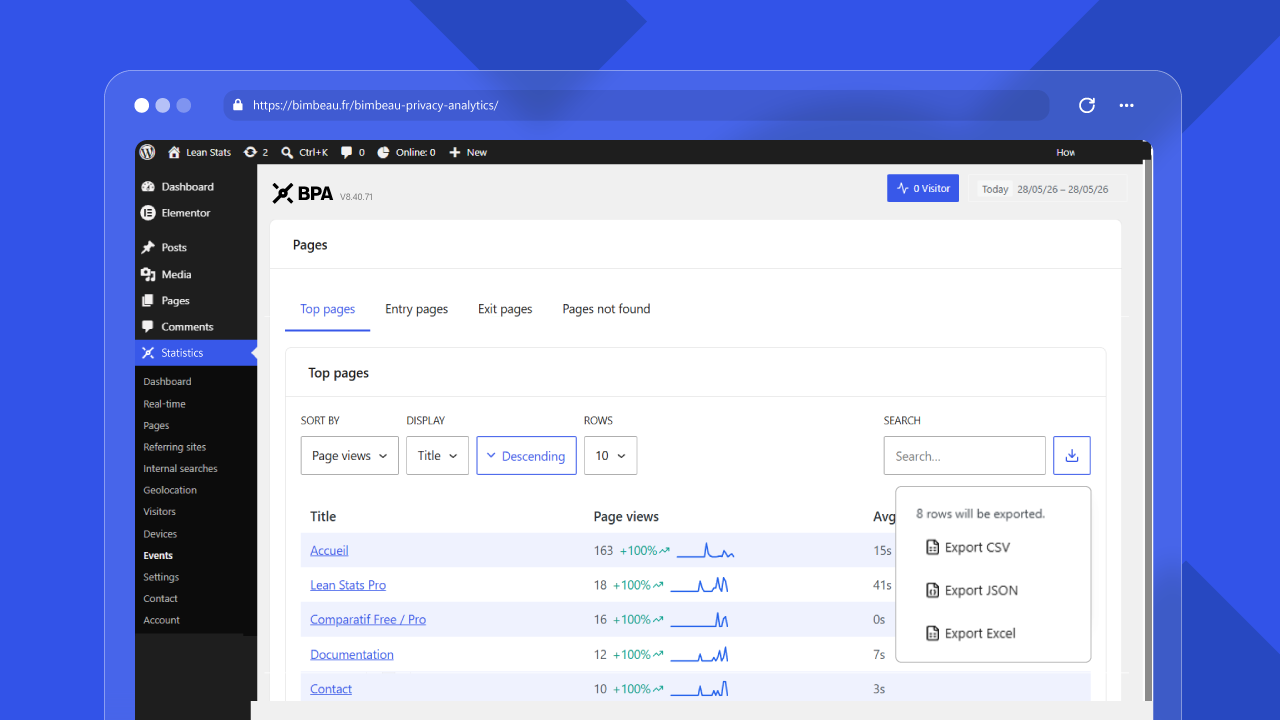
Les exports sont une fonctionnalité de BimBeau Privacy Analytics Pro qui vous permet de télécharger les rapports d’analyse pris en charge pour les utiliser en dehors de WordPress.
Utilisez les exports lorsque vous devez partager des rapports, archiver une période, analyser les données dans une feuille de calcul ou conserver une copie avant de modifier les réglages de conservation des données.
Important
Les fichiers exportés sont en dehors des contrôles de conservation des données de BimBeau Privacy Analytics. Une fois téléchargés, vous êtes responsable de leur stockage, partage, protection et suppression selon votre politique de confidentialité et vos règles internes de traitement des données.
Où les exports sont disponibles
Les actions d’export apparaissent dans l’en-tête des cartes de rapports prises en charge, uniquement lorsque Pro est actif. Le contrôle d’export est un bouton à icône seule (icône de téléchargement) nommé Exporter le rapport. Il ouvre un menu qui affiche le nombre de lignes incluses, puis les actions Exporter au format CSV, Exporter au format JSON et Exporter au format Excel. Un clic sur un format lance l’export sans avis de génération supplémentaire. Dans la version Free, aucun contrôle d’export n’est affiché.
Les rapports suivants peuvent être exportés :
| Écran | Rapports exportables |
|---|---|
| Tableau de bord | Pages, Principaux sites référents |
| Pages | Pages les plus consultées, Principales erreurs 404, Pages d’entrée (approx.), Pages de sortie |
| Sites référents | Sites référents |
| Acquisition | Canaux d’acquisition |
| Recherches internes | Termes de recherche |
| Géolocalisation | Principaux pays, Principales villes |
| Visiteurs | Liste des visiteurs |
| Événements | Événements déclenchés |
Les autres écrans, comme Appareils et les entonnoirs, ne proposent pas d’export.
Bon à savoir
Si un bouton d’export n’est pas visible sur un rapport, ce rapport ne prend pas en charge les exports, Pro n’est pas actif ou votre compte utilisateur ne dispose pas des permissions requises.
Cas d’usage courants des exports
Les exports sont utiles lorsque vous devez :
- envoyer des données d’analyse à un client ou à une partie prenante ;
- préparer un rapport mensuel ou trimestriel ;
- archiver les données de trafic avant nettoyage ;
- analyser les données dans une feuille de calcul ;
- combiner les données BimBeau Privacy Analytics avec un autre outil de reporting ;
- conserver une preuve de performance de campagne ;
- examiner les performances SEO, UX ou de contenu en dehors de WordPress.
Formats d’export
BimBeau Privacy Analytics Pro prend en charge les formats d’export CSV, JSON et Excel pour les rapports pris en charge. L’export Excel dépend de l’extension PHP Zip sur le serveur.
CSV utilise l’icône de fichier tableur dans le menu d’export. Il est utile pour les feuilles de calcul, les flux de reporting et les outils d’analyse de données. C’est généralement le meilleur format lorsque vous souhaitez trier, filtrer, calculer ou combiner des données d’analyse.
JSON utilise l’icône de fichier avec accolades dans le menu d’export. Il est utile pour les flux techniques, les intégrations, les archives structurées ou les développeurs qui souhaitent traiter les données d’analyse par programme.
Les exports Excel créent un classeur .xlsx avec une feuille nommée Export. Ils sont utiles lorsque vous souhaitez un fichier tableur qui s’ouvre directement dans Excel, Numbers ou LibreOffice. Si l’extension PHP Zip n’est pas installée sur le serveur, l’action Export Excel reste visible mais désactivée avec une infobulle explicative.
Exporter un rapport
-
Ouvrir un rapport pris en charge
Allez dans le rapport BimBeau Privacy Analytics que vous souhaitez exporter, comme Pages, Sites référents, Visiteurs, Recherches internes ou Géolocalisation.
-
Sélectionner la plage de dates
Choisissez la période de rapport à inclure dans l’export.
-
Appliquer les filtres si disponibles
Si le rapport prend en charge les filtres, configurez-les avant l’export afin que le fichier téléchargé corresponde à la vue dont vous avez besoin. Les exports incluent les lignes de la période sélectionnée et des filtres actifs, pas seulement les lignes visibles sur la page actuelle du tableau.
-
Cliquer sur l’action d’export
Utilisez l’action d’export avec l’icône de téléchargement dans l’en-tête de la carte du rapport.
-
Choisir le format
Vérifiez le nombre de lignes affiché dans le menu d’export, puis sélectionnez le format disponible : CSV, JSON ou Excel, selon l’usage prévu du fichier.
-
Télécharger et stocker le fichier de façon sécurisée
Enregistrez le fichier exporté à un emplacement approprié et traitez-le selon vos règles de gestion des données.
Choisir la bonne plage de dates
La plage de dates sélectionnée influence le contenu de l’export.
| Plage de dates | Idéal pour |
|---|---|
| Aujourd’hui ou jours récents | Vérifications rapides, suivi de lancement, dépannage |
| 7 ou 30 derniers jours | Reporting court terme et revue de campagne |
| Mois ou trimestre en cours | Reporting aux parties prenantes |
| Plage historique personnalisée | Audits, archives, comparaisons ou suivi de migration |
Bon à savoir
Si vous prévoyez de réduire la conservation des données ou de désinstaller le plugin, exportez les rapports dont vous avez besoin avant de supprimer les données d’analyse.
Confidentialité et traitement des données
Les exports peuvent contenir des données d’analyse de votre site. Selon le rapport, cela peut inclure des URL, des sites référents, des termes de recherche, des données géographiques, des lignes au niveau visiteur ou des informations liées aux événements.
Avant de partager un export, demandez-vous :
- si le destinataire a besoin du fichier complet ;
- si le fichier doit être minimisé ou filtré ;
- s’il contient des termes de recherche saisis par les utilisateurs ;
- s’il contient de l’activité au niveau visiteur ;
- où le fichier sera stocké ;
- combien de temps le fichier exporté doit être conservé ;
- qui est autorisé à y accéder.
Attention
La suppression des données dans BimBeau Privacy Analytics ne supprime pas automatiquement les fichiers précédemment exportés. Gérez les fichiers exportés séparément.
Exports CSV
Les exports CSV sont généralement les plus adaptés aux flux de reporting non techniques.
Vous pouvez ouvrir les fichiers CSV dans des tableurs pour :
- trier les lignes ;
- filtrer par page, source, pays ou appareil ;
- créer des graphiques ;
- calculer des totaux ou des pourcentages ;
- combiner les données avec d’autres rapports ;
- préparer des synthèses destinées aux clients.
Bon à savoir
Lorsque vous ouvrez des fichiers CSV dans un tableur, vérifiez que les dates, URL et caractères spéciaux s’affichent correctement avant de partager le fichier.
Protection contre les formules
Certaines valeurs exportées, comme les termes de recherche ou les chemins de pages, proviennent des visiteurs. Pour empêcher un tableur de les exécuter comme des formules, une cellule texte qui commence par =, +, - ou @ (ou par une tabulation ou un saut de ligne) est enregistrée avec une apostrophe initiale, par exemple '=1+1. Les exports Excel appliquent la même protection. Les nombres, comme les pages vues, ne sont pas modifiés.
Exports Excel
Les exports Excel sont utiles lorsque vous avez besoin d’un classeur tableur qui s’ouvre directement dans Excel, Numbers ou LibreOffice. Le classeur contient uniquement les colonnes définies par la politique d’export, avec une ligne d’en-tête et une ligne par élément de rapport exporté. L’export Excel nécessite l’extension PHP Zip sur le serveur.
Exports JSON
Les exports JSON sont utiles lorsque vous avez besoin de données structurées.
Vous pouvez préférer JSON lorsque :
- un autre système traitera l’export ;
- vous souhaitez conserver des champs structurés ;
- un développeur ou un utilisateur technique analysera le fichier ;
- vous archivez les données de rapport pour de futurs flux automatisés.
Un export JSON contient les lignes exportées (items) avec les mêmes colonnes que le fichier CSV, ainsi que la plage de dates et les informations de pagination du rapport. Les autres données internes du rapport ne sont pas incluses.
Exports volumineux
Les rapports volumineux peuvent prendre plus de temps à préparer que les petits rapports.
Une demande d’export vise l’ensemble complet des lignes correspondant à la plage de dates sélectionnée et aux filtres actifs du rapport. Le menu d’export affiche le nombre de lignes que le fichier inclut avant le début du téléchargement. Le nombre de lignes demandé est plafonné par le maximum d’export configuré. Si l’ensemble de résultats correspondant dépasse ce maximum, le menu d’export indique que seules les premières lignes jusqu’à ce maximum sont incluses dans le fichier.
Si un export couvre de nombreuses lignes ou une longue plage de dates, BimBeau Privacy Analytics peut avoir besoin de plus de temps pour générer le fichier. Gardez la plage de dates aussi ciblée que possible.
Au-delà de 500 lignes par défaut, l’export devient une tâche asynchrone : BimBeau Privacy Analytics prépare le fichier par lots, puis le télécharge automatiquement lorsqu’il est prêt. Un export ne peut pas dépasser 10 000 lignes par défaut.
Les exports volumineux sont préparés en arrière-plan et stockés temporairement dans un dossier protégé du répertoire des téléversements de WordPress. Le fichier ne peut être téléchargé que depuis l’interface de BimBeau Privacy Analytics, par l’utilisateur qui a lancé l’export, et il est supprimé automatiquement après 24 heures par défaut.
Pendant la préparation d’un export, le bouton d’export indique qu’il est occupé ; rien ne s’ajoute à côté, l’en-tête de la carte ne bouge donc pas. Quand le fichier est transmis au navigateur, le bouton affiche une coche un instant, avant de retrouver son icône de téléchargement. Les lecteurs d’écran annoncent « Export en cours », avec le nombre de lignes déjà écrites pour un export volumineux (par exemple « 4 200 / 10 000 lignes »), puis « Fichier prêt ». Si l’export échoue, un message d’erreur explique ce qui s’est passé.
Bon à savoir
Pour les rapports récurrents, de petits exports périodiques sont souvent plus faciles à gérer qu’un très grand export unique.
Exporter avant le nettoyage de conservation des données
Si vous prévoyez de raccourcir vos réglages de conservation des données, lancez d’abord les exports importants.
Flux recommandé :
-
Identifier les rapports importants
Décidez quels rapports vous devez conserver avant le nettoyage.
-
Sélectionner la plage historique
Choisissez la période qui pourrait ne plus être disponible après le nettoyage de conservation des données.
-
Exporter les rapports
Téléchargez les rapports nécessaires dans le format dont vous avez besoin.
-
Stocker les fichiers de manière sécurisée
Déplacez les fichiers exportés vers un emplacement de stockage approuvé.
-
Mettre à jour les réglages de conservation des données
Après avoir confirmé que les exports requis sont stockés, ajustez les réglages de conservation des données si nécessaire.
Dépannage des exports
Si les exports ne fonctionnent pas comme prévu, vérifiez les points suivants :
-
Confirmer que Pro est actif
Les exports sont une fonctionnalité Pro. Assurez-vous que votre licence Pro ou votre connexion de compte est active.
-
Vérifier les permissions
Assurez-vous que votre utilisateur WordPress peut accéder au rapport et effectuer des actions d’export.
-
Vérifier le rapport
Tous les rapports ou tableaux ne prennent pas nécessairement en charge les exports. Essayez d’exporter depuis un rapport pris en charge comme Pages ou Sites référents.
-
Réduire la plage de dates
Si l’export est trop volumineux ou trop lent, essayez une plage de dates plus courte.
-
Vérifier les téléchargements du navigateur
Assurez-vous que votre navigateur n’a pas bloqué le téléchargement ou enregistré le fichier à un emplacement inattendu.
Étape suivante
Continuez avec Détails des pages pour découvrir comment les utilisateurs Pro peuvent analyser les pages individuelles plus en profondeur.