Visiteurs
La liste des visiteurs conserve les valeurs complètes des sites référents dans ses données et ses libellés accessibles. Un site référent long et sans espace ne peut pas élargir la page d’administration ; son libellé visible s’adapte à la largeur disponible de la colonne et n’utilise des points de suspension que si nécessaire. Survolez le site référent ou placez-y le focus pour accéder à sa valeur complète.
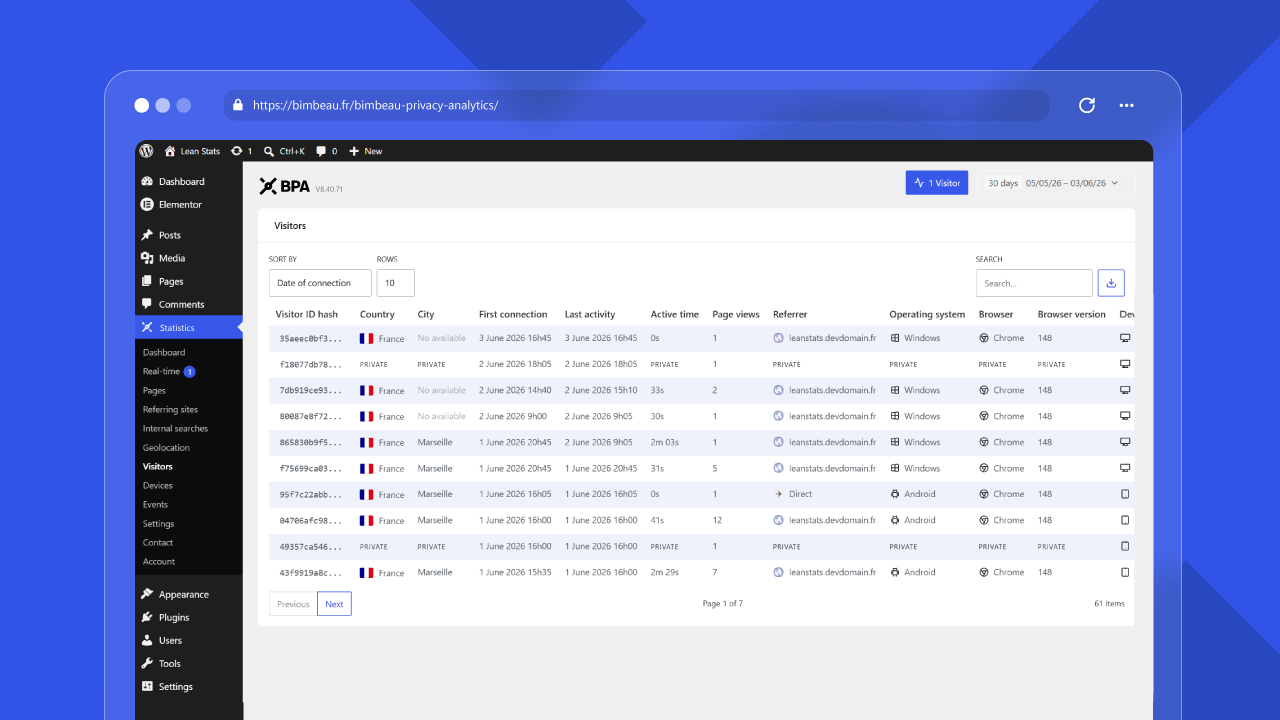
Le rapport Visiteurs vous aide à comprendre l’activité visiteur bornée sur votre site WordPress.
Utilisez ce rapport pour examiner l’activité récente des visiteurs, comprendre comment les lignes de visiteurs bornées interagissent avec vos contenus et repérer des tendances générales de comportement, tout en respectant les réglages de suivi et de confidentialité configurés pour votre site.
Bon à savoir
Le rapport Visiteurs est disponible dans BimBeau Privacy Analytics Free et BimBeau Privacy Analytics Pro. Le niveau de détail dépend de vos réglages de suivi, de votre parcours de consentement et des données disponibles pour chaque visite.
Ouvrir le rapport Visiteurs
Dans l’administration WordPress, allez dans Statistiques → Visiteurs.
Bon à savoir
Le rapport Visiteurs dépend des statistiques avancées. Lorsque Activer les statistiques avancées après consentement est désactivé dans les réglages Suivi et confidentialité, le rapport Visiteurs est masqué du menu Statistiques.
Onglets Humains et Robots
Le rapport propose deux onglets au-dessus du tableau :
- Humains (par défaut) liste les visiteurs comptés dans vos statistiques.
- Robots liste les visites détectées comme des crawlers, outils de surveillance, scanners ou autres clients automatisés. Les robots sont exclus de toutes les statistiques : pages vues, visites, pages d’entrée, acquisition et totaux de visiteurs. Cet onglet sert uniquement à vérifier ce qui a été filtré.
Pour ouvrir directement l’onglet Robots, ajoutez &bbpa_tab=robots à l’adresse du rapport Visiteurs.
Le tableau Robots affiche les colonnes utiles pour le trafic automatisé :
| Colonne | Signification |
|---|---|
| Robot | Le nom du robot, par exemple Googlebot, Bingbot, GPTBot ou ClaudeBot, avec l’icône de robot ; Robot non identifié lorsque le nom n’est pas reconnu, ainsi que pour les robots enregistrés avant l’ajout de cette colonne |
| ID visiteur | Un identifiant du robot préservant la confidentialité ; il peut être masqué dans les Colonnes visibles |
| Heure de connexion | Le moment où le robot a été actif pour la première fois |
| Dernière activité | Le moment où le robot a été actif pour la dernière fois |
| Pages vues | Le nombre de pages demandées par le robot |
| Page d’entrée | La première page demandée par le robot |
La colonne Appareil (toujours Robot) est masquée par défaut et peut être affichée depuis les Colonnes visibles.
Seul le nom du robot est conservé, reconnu à partir d’une liste intégrée de crawlers courants, robots d’IA, aperçus de liens, outils de surveillance et bibliothèques HTTP. Le User-Agent du robot n’est jamais enregistré.
Dans l’onglet Robots, le contrôle Trier par trie par Heure de connexion, Dernière activité ou Pages vues.
Commandes de la liste
La carte Visiteurs affiche deux onglets, Humains et Robots, chacun avec le nombre de lignes de la période sélectionnée. Les deux listes utilisent le composant de liste de WordPress (DataViews), celui des écrans Pages et Modèles :
- le champ de recherche est en haut à gauche de la liste ;
- le bouton de filtre (trois traits) et Ajouter un filtre ajoutent un filtre sur le Pays, l’Appareil ou le Canal d’entrée ; chaque filtre actif apparaît en pastille, par exemple « Pays est : France », sa croix le retire et Réinitialiser les retire tous ;
- le bouton Options d’affichage (icône d’engrenage) règle Trier par, l’ordre (croissant ou décroissant), la densité (compacte par défaut ; le choix vaut pour toutes les listes et reste mémorisé pour votre compte dans ce navigateur), les Éléments par page (5, 10, 20, 50 ou 100) et les Colonnes visibles ; l’en-tête d’une colonne permet aussi de la trier ou de la masquer ;
- en Pro, le bouton d’export est juste à côté et exporte la liste avec sa recherche, ses filtres et son tri ;
- la pagination en bas affiche un sélecteur de page et les flèches page précédente et page suivante.
Le tri, les filtres et les pages sont calculés par le serveur : les totaux (et, en Pro, les exports) correspondent toujours à la liste. La liste Robots ne garde que les colonnes d’activité et n’a pas de filtres.
Filtre Données : visiteurs avec consentement uniquement
Les visiteurs sans données avancées (consenties) apparaissent avec des cellules Privé. Dans l’onglet Humains, le filtre Données ne liste que les Visiteurs avec consentement :
- La pagination ne porte que sur les visiteurs listés, et une ligne sous la liste indique combien de visiteurs privés sont masqués, par exemple « 13 privés masqués ».
- Le choix est enregistré pour votre compte WordPress dans ce navigateur : la liste s’ouvre de la même façon la fois suivante.
- En Pro, les exports suivent le filtre : lorsqu’il est actif, ils ne contiennent que les visiteurs listés.
- Le filtre Données n’est pas proposé lorsque le suivi avancé est désactivé dans les réglages, car tous les visiteurs seraient alors privés. Il n’est pas disponible dans l’onglet Robots.
Ce que ce rapport vous aide à comprendre
Utilisez Visiteurs pour répondre à des questions comme :
- Combien de lignes de visiteurs bornées ont eu lieu pendant la période sélectionnée ?
- Quelles pages ont été vues pendant une période d’activité visiteur bornée ?
- À quel point une ligne visiteur était-elle active lorsque les données de durée sont disponibles ?
- Quelle catégorie d’appareil a été utilisée ?
- Quel pays ou quelle ville est associé à la ligne visiteur, lorsque ces données sont disponibles ?
- Quelles lignes visiteurs disposent uniquement de données essentielles et lesquelles disposent de données enrichies ?
- Quels robots ont été détectés et exclus des statistiques ?
Données visiteur essentielles vs enrichies
BimBeau Privacy Analytics sépare les rapports visiteurs de base des détails enrichis.
Les données essentielles gardent volontairement le rapport visiteur limité. Elles peuvent fournir un regroupement de base des lignes visiteurs et une activité compatible avec les agrégats, tout en évitant les détails inutiles.
Les données enrichies peuvent fournir des dimensions plus détaillées lorsque le suivi avancé est activé, techniquement disponible et autorisé par votre parcours de consentement.
Important
Certains champs visiteurs peuvent apparaître comme privés, indisponibles ou vides. Cela peut être normal lorsque seules les données de suivi essentiel sont disponibles ou lorsque le suivi avancé est désactivé ou bloqué.
Colonnes principales
Le tableau Humains peut afficher des lignes visiteurs détaillées lorsque les données nécessaires sont collectées et autorisées par votre configuration de suivi et de consentement. Le tableau actuel inclut ces colonnes.
| Colonne | Signification |
|---|---|
| ID visiteur | Un identifiant visiteur préservant la confidentialité |
| Pays | Le pays détecté, lorsqu’il est disponible |
| Ville | La ville détectée, lorsqu’elle est disponible (Pro) |
| Heure de connexion | Le moment où la ligne visiteur a été active pour la première fois |
| Durée d’activité | Le temps d’engagement au premier plan mesuré |
| Pages vues | Le nombre de pages vues associées à la ligne visiteur |
| Site référent | La source de trafic détectée pour les visites enrichies, ou Privé pour les lignes visiteurs Essential-only |
| Canal d’entrée | Le canal d’acquisition de la visite, ou Privé pour les lignes visiteurs Essential-only |
| Système d’exploitation | Le système d’exploitation détecté, lorsqu’il est disponible |
| Navigateur | Le navigateur détecté, lorsqu’il est disponible |
| Version du navigateur | La version du navigateur détectée, lorsqu’elle est disponible |
| Appareil | La catégorie d’appareil détectée, lorsqu’elle est disponible |
| Résolution | Le groupe de résolution d’écran ou de viewport détecté, lorsqu’il est disponible |
Dans l’onglet Humains, le contrôle Trier par trie par Heure de connexion (la plus récente d’abord), Pays, Ville (Pro) ou Pages vues.
Champs privés ou indisponibles
Les lignes visiteurs peuvent contenir des informations limitées pour plusieurs raisons :
- seules les données de suivi essentiel ont été collectées ;
- le suivi avancé est désactivé ;
- le suivi avancé n’a pas été autorisé par le consentement ;
- la ligne utilise des données visiteur Essential-only, donc les dimensions visiteurs enrichies comme Pays, Ville, Heure de connexion, Durée d’activité, Site référent, Canal d’entrée, Système d’exploitation, Navigateur, Version du navigateur et Résolution sont affichées comme Privé (choisissez Visiteurs avec consentement dans le filtre Données pour ne lister que les visiteurs disposant de données avancées) ;
- le navigateur ou l’appareil n’a pas fourni de signal exploitable ;
- les données de géolocalisation étaient indisponibles ;
- la plage de dates sélectionnée inclut des enregistrements anciens ou incomplets.
Bon à savoir
Une ligne visiteur limitée n’indique pas nécessairement une erreur. Elle peut refléter les limites de confidentialité de BimBeau Privacy Analytics et votre comportement de suivi configuré.
Comment interpréter les données visiteurs
Les données Visiteurs sont surtout utiles lorsqu’elles sont combinées avec des rapports agrégés.
Par exemple :
- utilisez Pages pour identifier les contenus populaires, puis Visiteurs pour comprendre le comportement visiteur borné ;
- utilisez Sites référents pour identifier les sources d’acquisition, puis examinez les visiteurs associés à ces sources ;
- utilisez Appareils pour comprendre les tendances par appareil, puis vérifiez les motifs de lignes visiteurs individuelles lorsque c’est utile ;
- utilisez Temps réel pour l’activité récente, puis Visiteurs pour une vue de rapport plus structurée.
Temps actif
Le temps actif mesure l’engagement au premier plan lorsque les données de durée sont disponibles.
Il ne doit pas être interprété comme la durée totale, en temps réel, pendant laquelle un onglet de navigateur est resté ouvert. Un visiteur peut laisser un onglet ouvert sans interagir activement avec la page.
Important
Comparez le temps actif dans des contextes et plages de dates similaires. Ne comparez pas directement une ligne visiteur avec une moyenne globale du tableau de bord sans tenir compte des filtres, du périmètre et des données de durée disponibles.
Plage de dates
Utilisez les contrôles de plage de dates pour cibler une période précise.
Les plages courtes sont utiles pour la surveillance récente ou le suivi de campagne. Les plages plus longues peuvent aider à identifier des motifs de comportement récurrents, mais les rapports agrégés sont généralement préférables pour l’analyse des tendances globales.
Comportement Free et Pro
BimBeau Privacy Analytics Free inclut le rapport Visiteurs avec les détails visiteurs essentiels. Les dimensions enrichies peuvent être limitées ou indisponibles selon les données collectées.
BimBeau Privacy Analytics Pro utilise la même base de rapport Visiteurs. Les flux d’export Pro sont disponibles sur les rapports pris en charge lorsque les fonctionnalités sous licence sont actives.
Comportement confidentialité et consentement
Les rapports Visiteurs suivent vos réglages de confidentialité et votre configuration de consentement BimBeau Privacy Analytics.
Si le suivi avancé nécessite un consentement sur votre site, votre CMP doit contrôler si le suivi avancé est autorisé à s’exécuter.
Important
BimBeau Privacy Analytics n’est pas une plateforme de gestion du consentement. Assurez-vous que votre CMP, votre politique de confidentialité et votre configuration d’analyse correspondent à vos exigences juridiques et opérationnelles.
Exporter les données visiteurs
Les exports sont une fonctionnalité Pro.
Lorsque les actions d’export sont disponibles, vous pouvez télécharger les données visiteurs prises en charge pour les rapports, les audits ou l’analyse interne.
Important
Les exports de visiteurs peuvent contenir des données détaillées d’activité du site. Stockez et partagez les exports conformément à votre politique de confidentialité et à vos règles internes de traitement des données.
Résultats vides ou inattendus
Si le rapport Visiteurs est vide ou n’affiche pas les informations attendues, vérifiez les points suivants :
-
Vérifier la période sélectionnée
L’activité visiteur peut se trouver en dehors de la période de rapport actuelle.
-
Confirmer que le suivi enregistre du trafic
Ouvrez le rapport Tableau de bord, Pages ou Temps réel pour confirmer que BimBeau Privacy Analytics collecte bien l’activité de manière générale.
-
Vérifier les exclusions de rôles
Si votre rôle WordPress est exclu du suivi, votre propre visite de test peut ne pas apparaître.
-
Vérifier les réglages de suivi avancé
Si les champs enrichis sont absents, vérifiez si le suivi avancé est activé et autorisé par votre parcours de consentement.
-
Vérifier le filtre Données
Lorsque la pastille « Données est : Visiteurs avec consentement » est active, les visiteurs sans données avancées ne sont pas listés. La ligne sous la liste indique combien sont masqués.
-
Vérifier l’onglet Robots
Le trafic automatisé n’est listé que dans l’onglet Robots, jamais dans l’onglet Humains ni dans les statistiques.
-
Vérifier la disponibilité de la géolocalisation et des appareils
Certains champs de localisation ou d’appareil peuvent être indisponibles parce que les signaux techniques nécessaires n’étaient pas présents.
Étape suivante
Continuez avec Suivi essentiel et suivi avancé pour comprendre comment BimBeau Privacy Analytics sépare l’analyse de base du suivi enrichi.