Réglages généraux
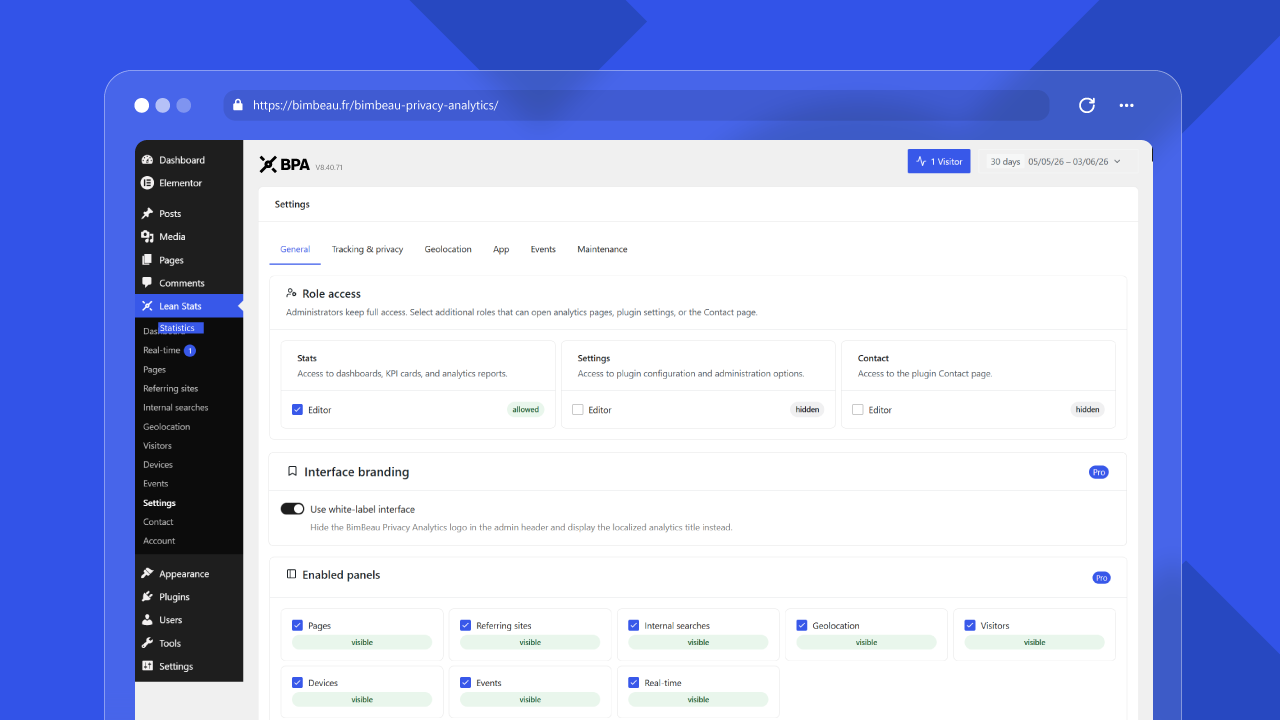
Les réglages généraux contrôlent qui peut accéder aux différentes zones de BimBeau Privacy Analytics et, lorsque c’est disponible, la manière dont l’extension apparaît dans l’interface d’administration WordPress.
Où trouver les réglages généraux
Dans l’administration WordPress, ouvrez Statistiques → Réglages → Général.
Accès par rôle
La section Accès par rôle permet aux administrateurs de déléguer l’accès à certains rôles WordPress. Les administrateurs conservent un accès complet.
| Groupe de permissions | Ce qu’il autorise |
|---|---|
| Statistiques | Accès aux tableaux de bord, aux cartes KPI et aux rapports d’analyse |
| Réglages | Accès à la configuration de l’extension et aux options d’administration |
| Contact | Accès à la page Contact de l’extension lorsque cette page est disponible |
| Compte | Accès à la page Compte de l’extension en lecture seule : offre, expiration et renouvellement |
Chaque rôle disponible peut être marqué comme autorisé ou masqué pour chaque groupe de permissions.
Seuls les rôles disposant de capacités de niveau éditeur ou supérieur (rôles pouvant modifier les articles des autres utilisateurs ou gérer les options) peuvent recevoir une délégation. Les rôles inférieurs comme Auteur, Contributeur ou Abonné ne sont pas proposés.
Par défaut, le rôle Éditeur peut consulter les statistiques (groupe Statistiques). Aucun rôle n’a d’accès Réglages, Contact ou Compte par défaut.
Important
N’accordez que les permissions réellement nécessaires à chaque rôle. L’accès aux réglages peut modifier le suivi, la conservation des données, la géolocalisation et les comportements de suppression.
Rôles pouvant consulter les statistiques
Utilisez le groupe de permissions Statistiques pour les utilisateurs qui doivent lire les rapports sans nécessairement modifier la configuration de l’extension.
Les exemples courants incluent les éditeurs de confiance, les responsables de contenu ou les utilisateurs marketing qui ont besoin des statistiques pour leur travail.
Rôles pouvant modifier les réglages
Utilisez le groupe de permissions Réglages pour les utilisateurs autorisés à gérer la configuration de BimBeau Privacy Analytics.
Comme les réglages peuvent affecter le comportement de confidentialité, la conservation des données, la géolocalisation et les actions de maintenance destructives, cet accès est généralement limité aux administrateurs ou aux gestionnaires de site de confiance.
Rôles pouvant accéder au support ou au contact
Utilisez le groupe de permissions Contact pour les utilisateurs autorisés à ouvrir la page Contact de BimBeau Privacy Analytics lorsqu’elle est disponible.
La page Contact peut inclure des workflows de compte ou de support fournis par le système de compte de l’extension. N’accordez pas cet accès aux utilisateurs qui ne doivent pas voir le contexte du site, de la licence ou du support.
Rôles pouvant consulter la page Compte
Utilisez le groupe de permissions Compte pour les utilisateurs qui doivent vérifier l’offre, son expiration ou sa date de renouvellement sans être administrateurs, par exemple un client qui veut savoir quand la licence se renouvelle.
Les rôles sélectionnés ouvrent la page Compte en lecture seule :
- ils voient l’offre, la date d’expiration ou de renouvellement et la version de l’extension ;
- la clé de licence, les clés du site, la facturation et les factures restent masquées ;
- ils ne peuvent pas modifier la licence ni l’offre : les actions de compte sont réservées aux administrateurs.
Aucun rôle n’a cet accès par défaut. Seuls les administrateurs peuvent modifier le groupe Compte : pour les utilisateurs qui ouvrent les réglages sans être administrateurs, le groupe est affiché mais désactivé.
Bon à savoir
La page Compte affiche toujours le nom et l’adresse e-mail du compte relié à la licence. N’accordez cet accès qu’aux rôles autorisés à voir ces informations.
Titre de l’en-tête
L’en-tête d’administration WordPress affiche toujours le titre localisé Statistiques, en Free comme en Pro. Ce titre suit la langue active du site ou de l’utilisateur. Le menu d’administration WordPress et le widget du tableau de bord utilisent le même libellé localisé. Aucun réglage ne modifie ce titre.
Panneaux activés
La section Panneaux activés est disponible dans BimBeau Privacy Analytics Pro. Elle contrôle quels panneaux de statistiques sont visibles dans la navigation d’administration de BimBeau Privacy Analytics. Les panneaux masqués n’apparaissent pas dans la navigation normale de l’extension pour les utilisateurs, et masquer un panneau ne supprime pas les données historiques. L’édition Free affiche tous les panneaux Free fonctionnellement disponibles.
Les panneaux disponibles peuvent inclure Pages, Acquisition, Sites référents, Recherches internes, Géolocalisation, Visiteurs, Appareils, Événements et Temps réel. Le tableau de bord principal et les écrans de réglages restent disponibles pour les utilisateurs disposant des permissions requises.
Dépendance aux statistiques avancées
Certains panneaux dépendent des statistiques avancées. Si Activer les statistiques avancées après consentement est désactivé, Géolocalisation, Visiteurs, Appareils, Événements et Temps réel peuvent rester masqués même s’ils sont sélectionnés ici.
Icônes des sites référents
La carte Icônes des sites référents contient l’option Afficher les favicons des sites référents. Elle est désactivée par défaut.
- Lorsqu’elle est désactivée, les rapports affichent une icône générique locale et aucun domaine référent n’est contacté pour les favicons.
- Lorsqu’elle est activée, BimBeau Privacy Analytics récupère les favicons des sites référents, les valide sur le serveur et affiche des copies mises en cache localement dans les rapports.
L’assistant de configuration propose aussi cette option lors de sa dernière étape de choix.
Quick Stats
Certaines versions ou offres de BimBeau Privacy Analytics incluent des options Quick Stats pour les types de contenus WordPress.
Lorsqu’elles sont activées pour un type de contenu, les Quick Stats peuvent ajouter une colonne Vues (30 j) avec des graphiques de trafic compacts dans la liste des contenus et afficher une métabox de résumé statistique lors de la modification de chaque élément.
Utilisez les Quick Stats pour les types de contenus pour lesquels les éditeurs ont besoin d’informations de performance immédiates dans le workflow normal d’édition WordPress.
Bon à savoir
Les Quick Stats sont une fonctionnalité Pro. Elles apparaissent uniquement lorsque votre offre active et l’état de votre licence rendent les contrôles associés disponibles.
Recommandations de sécurité
- Limitez l’accès administratif complet aux administrateurs de confiance.
- Déléguez l’accès Statistiques séparément de l’accès Réglages lorsque c’est possible.
- Évitez d’accorder l’accès aux réglages à des rôles utilisés par de nombreuses personnes.
- Passez en revue les accès par rôle après l’ajout de nouveaux rôles WordPress ou un changement de responsabilités dans l’équipe.
- Supprimez l’accès des rôles qui n’ont plus besoin de statistiques ni de workflows de support.
- N’accordez l’accès Compte qu’aux rôles qui doivent suivre l’offre ou son renouvellement.
Pages associées
Assistant de première configuration
La carte autonome Assistant de configuration, placée vers la fin des réglages généraux, propose l’action Recommencer l’assistant. Cette action réinitialise uniquement la progression du parcours et recharge les réglages fonctionnels enregistrés afin de revoir depuis la première étape les choix de suivi, de base GeoIP locale et de favicons des sites référents, sans modifier les données analytics. Les boutons Suivant et Précédent conservent les choix temporaires pendant la session, puis la finalisation applique ces choix. Terminer plus tard ferme l’assistant en conservant l’étape en cours et les réponses déjà données (elles ne sont appliquées aux réglages qu’à la fin de l’assistant), empêche une nouvelle ouverture automatique et laisse un rappel qui reprend à la même étape. Aucun service externe n’est contacté sans action explicite ; le téléchargement volontaire de la base GeoIP reste immédiat.