Tableau de bord
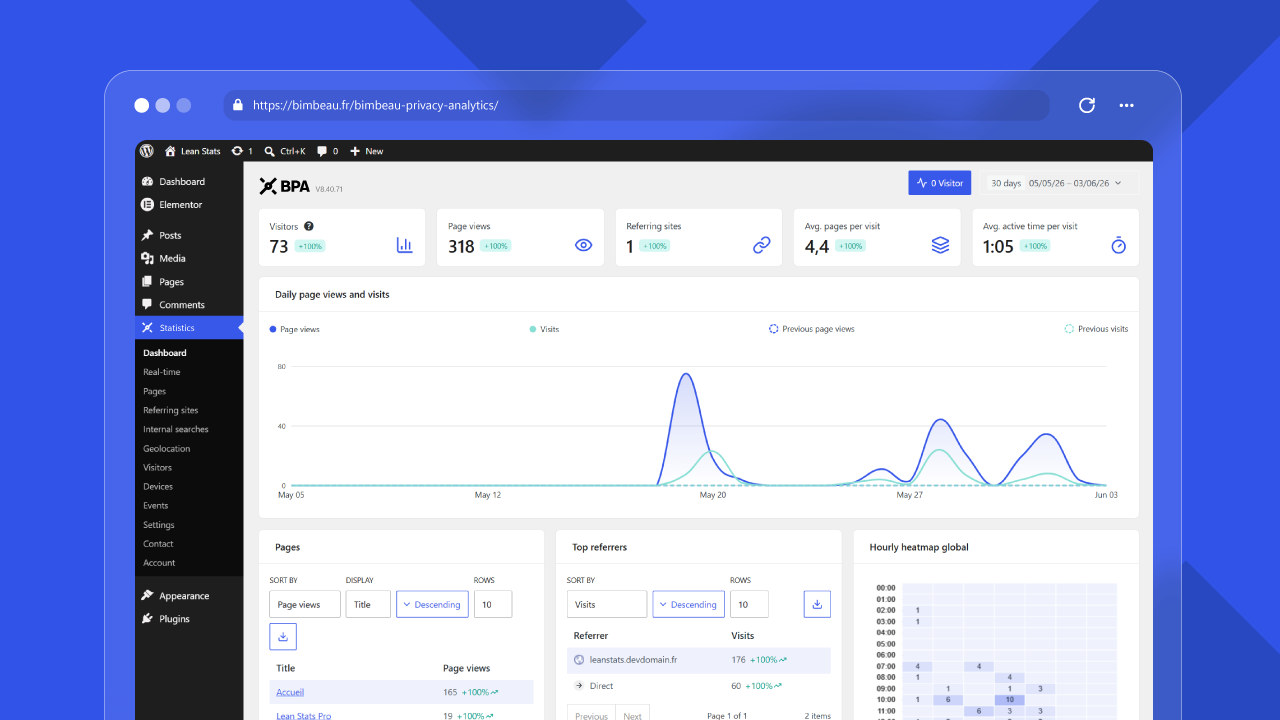
Le tableau de bord BimBeau Privacy Analytics vous donne une vue rapide du trafic de votre site depuis l’administration WordPress.
Utilisez-le pour comprendre les performances de votre site, identifier les tendances de trafic et accéder rapidement aux principaux rapports d’analyse.
Bon à savoir
Le tableau de bord se concentre sur des statistiques de site pratiques pour les propriétaires de sites. Il n’a pas vocation à exposer les détails techniques du suivi ou de la base de données.
Ouvrir le tableau de bord
Dans l’administration WordPress, allez dans Statistiques → Tableau de bord.
Le tableau de bord est le point d’entrée principal des rapports BimBeau Privacy Analytics.
Ce que vous pouvez surveiller
Le tableau de bord peut vous aider à répondre à des questions comme :
- Combien de visiteurs et de pages vues mon site a-t-il reçus ?
- Comment ces chiffres évoluent-ils par rapport à la période précédente ?
- Quelles pages attirent le plus l’attention ?
- Quels sites envoient des visiteurs vers mon site ?
- À quels jours et à quelles heures mon site est-il le plus visité ?
Chiffres clés
Le haut du tableau de bord affiche une carte par chiffre clé pour la période sélectionnée. Chaque carte indique l’évolution par rapport à la période précédente de même durée, en pourcentage, lorsque cette période contient des données.
| Carte | Signification |
|---|---|
| Visiteurs | Le nombre de lignes d’activité visiteur bornées détectées pendant la période sélectionnée, humains uniquement. Lorsque des robots ont été détectés sur la période, l’icône d’aide indique combien ont été exclus |
| Pages vues | Le nombre total de pages vues suivies pendant la période sélectionnée |
| Sites référents | Le nombre de sites référents différents qui ont envoyé des visites pendant la période sélectionnée |
| Pages par visite | Le nombre moyen de pages vues par visite |
| Durée moyenne | Le temps actif moyen passé pendant une visite, lorsque les données de durée sont disponibles |
| Temps réel | Le nombre de visiteurs actifs en ce moment. Cette carte n’apparaît que sur les petits écrans |
Chaque carte est un lien : sélectionnez-la pour ouvrir le rapport correspondant (Visiteurs et Pages par visite ouvrent Visiteurs, Pages vues et Durée moyenne ouvrent Pages, Sites référents ouvre Sites référents, Temps réel ouvre Temps réel). Une carte est masquée lorsque son rapport est désactivé dans les réglages : Pages vues et Durée moyenne nécessitent le rapport Pages, Sites référents le rapport Sites référents, Pages par visite le rapport Visiteurs et Temps réel le rapport Temps réel.
Bon à savoir
La durée moyenne mesure l’engagement actif au premier plan. Elle ne doit pas être interprétée comme la durée totale, en temps réel, d’une session de navigateur.
Pages vues et visiteurs quotidiens
Sous les chiffres clés, le graphique Pages vues et visiteurs quotidiens affiche les pages vues et les visiteurs de chaque jour de la période sélectionnée. Les mêmes valeurs pour la période précédente sont tracées en superposition plus claire, pour comparer les deux périodes jour par jour. Lorsque la période sélectionnée ne compte qu’un jour, le graphique affiche des valeurs horaires.
Survolez un point ou placez-y le focus pour voir la date ainsi que les valeurs actuelles et précédentes.
Plage de dates
Utilisez les contrôles de plage de dates pour changer la période de rapport.
Une période courte est utile pour vérifier l’activité récente. Une période plus longue convient mieux pour identifier des tendances dans le temps.
Usages courants des plages de dates :
- aujourd’hui ou les derniers jours pour une surveillance rapide ;
- les 7 ou 30 derniers jours pour les performances à court terme ;
- des plages plus longues pour l’analyse de tendances et la comparaison historique.
Pages
La carte Pages liste vos pages les plus consultées avec leurs pages vues et la tendance par rapport à la période précédente. Elle est affichée lorsque le rapport Pages est activé.
Le widget compact Pages peut afficher les titres des pages, les URL ou les deux : choisissez les colonnes URL et Titre dans Options d’affichage → Colonnes (ce choix est partagé avec les listes du rapport Pages). Les libellés de plus de 50 caractères sont raccourcis visuellement afin que la colonne des pages vues reste disponible ; le libellé complet reste accessible aux technologies d’assistance et à la navigation vers la page. Le rapport Pages complet conserve les libellés entiers et n’est pas soumis à cette limite d’affichage fixe.
Utilisez cette carte pour identifier :
- les pages qui attirent le plus de trafic ;
- les contenus qui fonctionnent bien ;
- les pages importantes qui mériteraient une optimisation supplémentaire ;
- les pics de trafic inattendus.
Pour une vue plus détaillée, ouvrez le rapport Pages.
Principaux sites référents
La carte Principaux sites référents liste les sites qui envoient le plus de visites, avec leurs visites et la tendance par rapport à la période précédente. Le trafic direct apparaît sous le libellé Accès direct. La carte est affichée lorsque le rapport Sites référents est activé.
Pour plus de détails, ouvrez le rapport Sites référents, ou le rapport Acquisition pour les canaux de trafic.
Le tableau Principaux sites référents affiche les domaines complets jusqu’à 50 caractères et raccourcit les valeurs plus longues avec des points de suspension. La valeur complète reste disponible au survol ou au focus clavier. Lorsque les favicons des référents sont activés dans les réglages généraux, un loader compact occupe l’emplacement de l’icône pendant que le serveur résout et stocke localement l’icône. Le tableau utilise l’icône générique lorsqu’aucune favicon n’est disponible. Le trafic direct conserve son icône dédiée.
Carte de chaleur horaire
La carte Carte de chaleur horaire globale affiche les pages vues de la période sélectionnée par jour de la semaine et par heure de la journée. Plus la couleur d’une cellule est intense, plus elle a reçu de pages vues. Elle nécessite des données agrégées par heure ; lorsqu’elles ne sont pas disponibles, la carte l’indique.
Activité en temps réel
Le tableau de bord ne comporte pas de section temps réel. Deux raccourcis affichent le nombre de visiteurs actifs en ce moment :
- le bouton dans l’en-tête de chaque écran de rapport, qui affiche le nombre de visiteurs actifs et ouvre le rapport Temps réel ;
- la carte de chiffre clé Temps réel, affichée uniquement sur les petits écrans.
Les deux sont disponibles lorsque les statistiques avancées et le rapport Temps réel sont activés.
Bon à savoir
L’activité en temps réel dépend du trafic récent. Les sites à faible trafic peuvent n’afficher aucun visiteur actif tant que personne ne parcourt le site.
Widget du tableau de bord WordPress
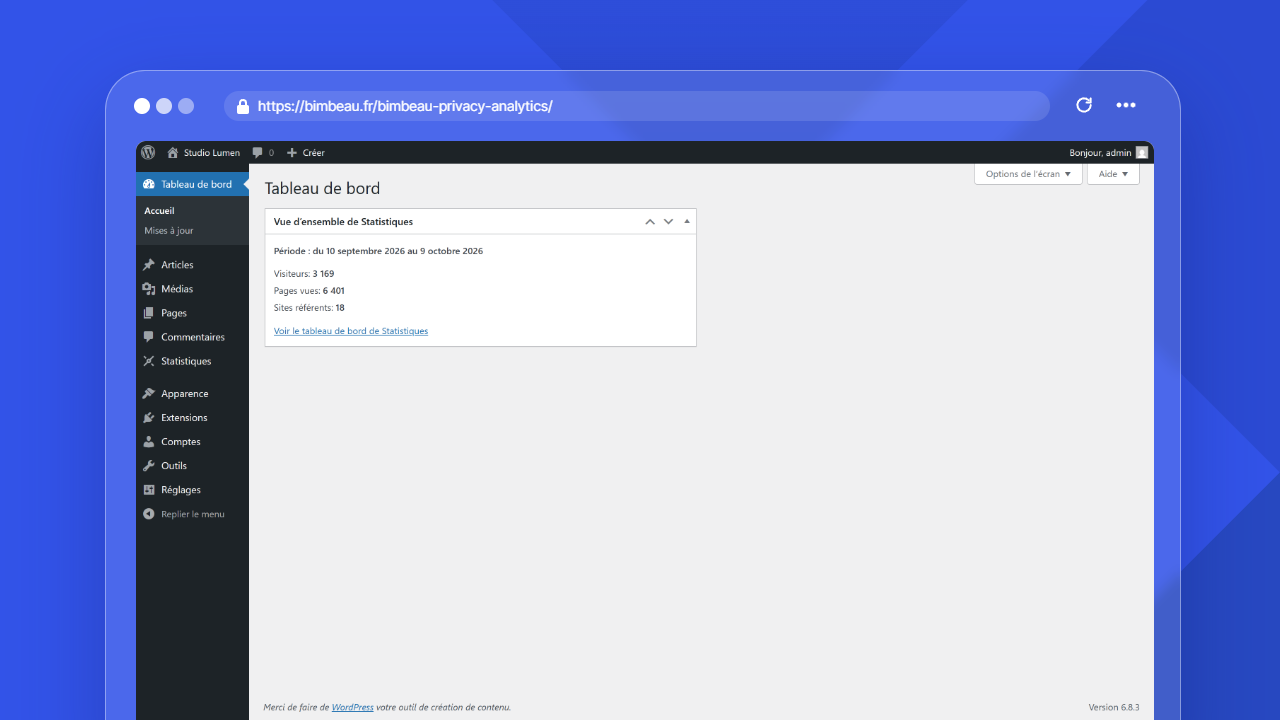
BimBeau Privacy Analytics ajoute aussi un widget Vue d’ensemble de Statistiques au tableau de bord principal de WordPress (Tableau de bord → Accueil). Les utilisateurs qui peuvent ouvrir le tableau de bord de l’extension le voient.
Le widget affiche :
- la période : les 30 derniers jours, aujourd’hui compris, avec des dates au format de date du site ;
- Visiteurs, les mêmes visiteurs humains que la carte Visiteurs du tableau de bord (Visites s’affiche à la place lorsque le nombre de visiteurs n’est pas disponible) ;
- Robots exclus, lorsque des robots ont été détectés sur la période ;
- Pages vues ;
- Sites référents, le nombre de sites référents différents ;
- un lien Voir le tableau de bord de Statistiques qui ouvre le tableau de bord de l’extension.
Chaque chiffre suit le rapport auquel il appartient : les chiffres visiteurs sont masqués lorsque le rapport Visiteurs est désactivé, les pages vues lorsque le rapport Pages est désactivé et les sites référents lorsque le rapport Sites référents est désactivé. Lorsque les trois sont désactivés, le widget vous invite à activer au moins un panneau d’analyse. Lorsqu’aucune donnée n’est disponible, le widget l’indique et affiche quand même le lien vers le tableau de bord.
Vous pouvez masquer le widget comme n’importe quel autre avec les Options de l’écran en haut du tableau de bord WordPress.
États vides du tableau de bord
Si le tableau de bord est vide après l’installation, cela signifie généralement que BimBeau Privacy Analytics n’a pas encore collecté assez d’activité.
Essayez les vérifications suivantes :
-
Visiter une page publique
Ouvrez une page publique de votre site dans un navigateur.
-
Actualiser le tableau de bord
Revenez dans Statistiques → Tableau de bord et actualisez le rapport.
-
Vérifier les réglages de confidentialité et de suivi
Assurez-vous que le suivi est activé et que vos réglages n’excluent pas le rôle utilisateur ou le contexte de navigation actuel.
-
Vérifier le comportement du consentement
Si le suivi avancé est contrôlé par une CMP, confirmez que votre configuration de consentement ne bloque pas le comportement que vous voulez tester.
Comportement Free et Pro
Le tableau de bord principal est disponible dans BimBeau Privacy Analytics Free et BimBeau Privacy Analytics Pro.
Les utilisateurs Free peuvent utiliser le tableau de bord principal pour suivre les analyses agrégées essentielles comme les visiteurs, les pages vues, les sites référents, les principales pages et la carte de chaleur horaire.
Les utilisateurs Pro accèdent à la même base de tableau de bord, avec en plus des flux réservés à Pro comme les exports, Page Details, l’analyse des événements et les fonctionnalités liées à l’application lorsque les fonctionnalités sous licence sont actives.
Étape suivante
Continuez avec Pages pour comprendre quelles pages reçoivent le plus de trafic.